第3章 単元別強化学習の進め方
単元別強化学習の構成
各単元は4コマからなり、1~3コマ目は「要点学習」または「応用学習」、4コマ目が「添削学習」(英語・数学・国語)または「個別強化AI演習」(理科・地歴)となります。
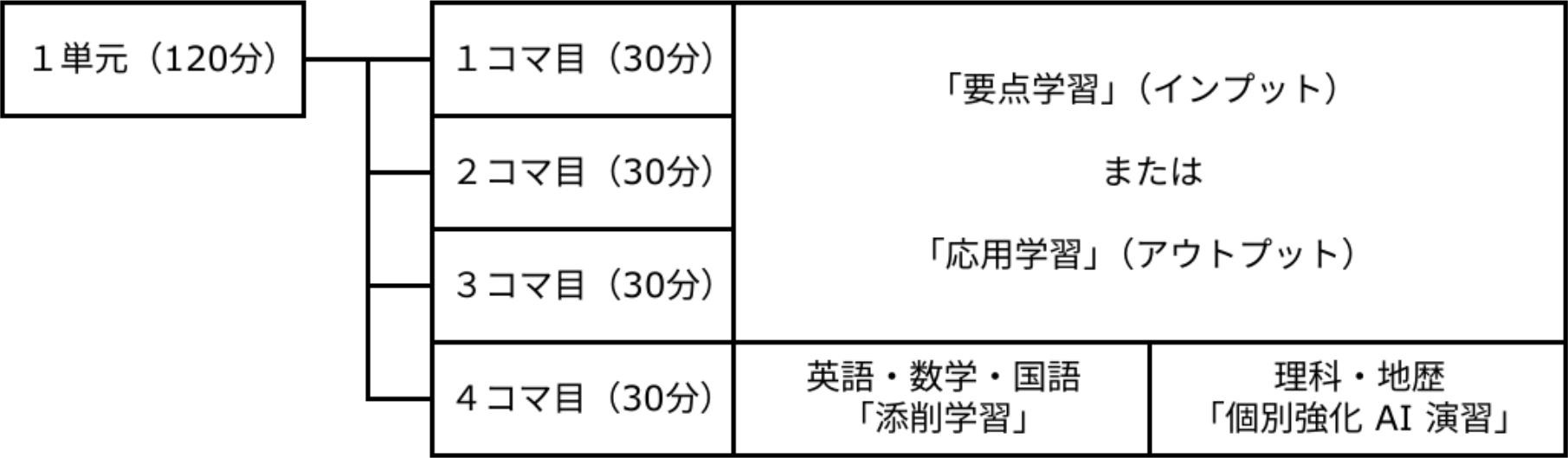
教科・単元によってコマの構成は異なります。
1単元の学習時間の目安は120分(1コマ30分×4)です。英語・数学・国語は1カ月あたり2単元、理科・地歴は1カ月あたり1単元を目安に学習します。
なお、理科基礎(物理基礎・化学基礎・生物基礎)と歴史総合は、それぞれ「高校理科」、「高校地歴」に含まれます。理科基礎は「物理基礎」・「化学基礎」・「生物基礎」の3科目セットとなっていますので、学校で履修している科目を選んで取り組んでください(学習量の目安は、1科目1カ月あたり1単元です)。
単科受講の場合、理科基礎は「高校物理」「高校化学」「高校生物」、歴史総合は「高校日本史」「高校世界史」のうち、受講している科目に含まれます。
理科・地歴の一部の科目のみを学習したい場合は、学習順序の変更を行うと便利です。学習順序の変更については以下をご覧ください。
学習の進め方
学習の始め方
ホーム画面から単元別強化学習の画面に移動して学習を始めるには、次の2つの方法があります。
・方法①:教科パネルから、その時点で取り組むべき「コマ」に直接ジャンプする
Z会おすすめの順序で学習したいときは、教科パネルをタップすると、その時点で取り組むべき「コマ」に直接ジャンプします。詳細については、以下をご参照ください。
・方法②:単元一覧から、自分で「単元」→「コマ」を選ぶ
「いますぐ取り組みたい単元がある」「前に学習した単元にもう一度取り組みたい」などの場合は、自分で「単元」→「コマ」を選んで学習することができます。詳細については、以下をご参照ください。
1〜3コマ目の進め方
・「要点学習」
まず、文章や図による説明や、映像を通して、その単元の学習内容を理解します。次に、練習問題に取り組み、知識や考え方を定着させます。
・「応用学習」
単元の学習内容をアウトプットすることによって、応用力を身につけます。まず応用問題に取り組み、解き終わったら解答・解説を読んで、自分が気付かなかった考え方や、理解できていなかった点を復習しましょう。
4コマ目の進め方
1〜3コマ目の「要点学習」「応用学習」での学びを踏まえて、英語・数学・国語では「添削学習」、理科・地歴では「個別強化AI演習」に取り組みます。
・「添削学習」(英語・数学・国語のみ)
「要点学習」・「応用学習」での学びを踏まえて、発展的な「添削問題」に取り組みます。「添削問題」は、デジタルペンシルでタブレット上の解答欄に書き込み、答案をZ会に提出します。提出いただいた答案はZ会で添削指導を行い、答案受付後、最短翌日~約3日でタブレット上に返却します。単元内容の理解をより深めることや、記述力を高めることができます。
「添削学習」の取り組み方についての詳細は、以下をご覧ください。
スタンダード講座では、「添削学習」のレベルを「発展」と「標準」から選ぶことができます(東大京大講座は「発展」で固定です)。選び方の詳細は、以下をご覧ください。
・「個別強化AI演習」(理科・地歴のみ)
1~3コマ目の問題の正誤情報(正解したか不正解だったか)をAIエンジンが分析し、その時点での到達度に応じた課題を自動的に出題します。今取り組むべき問題が、取り組むべき順番で出題されるので、単元学習の仕上げを効率よく行うことができます。
「個別強化AI演習」の詳細については、以下をご参照ください。
「添削学習」の取り組み方(英語・数学・国語 4コマ目)
添削問題に取り組む~答案の提出完了まで
各単元の画面から「添削問題」を選んでタップすると、添削問題の画面が開きます。
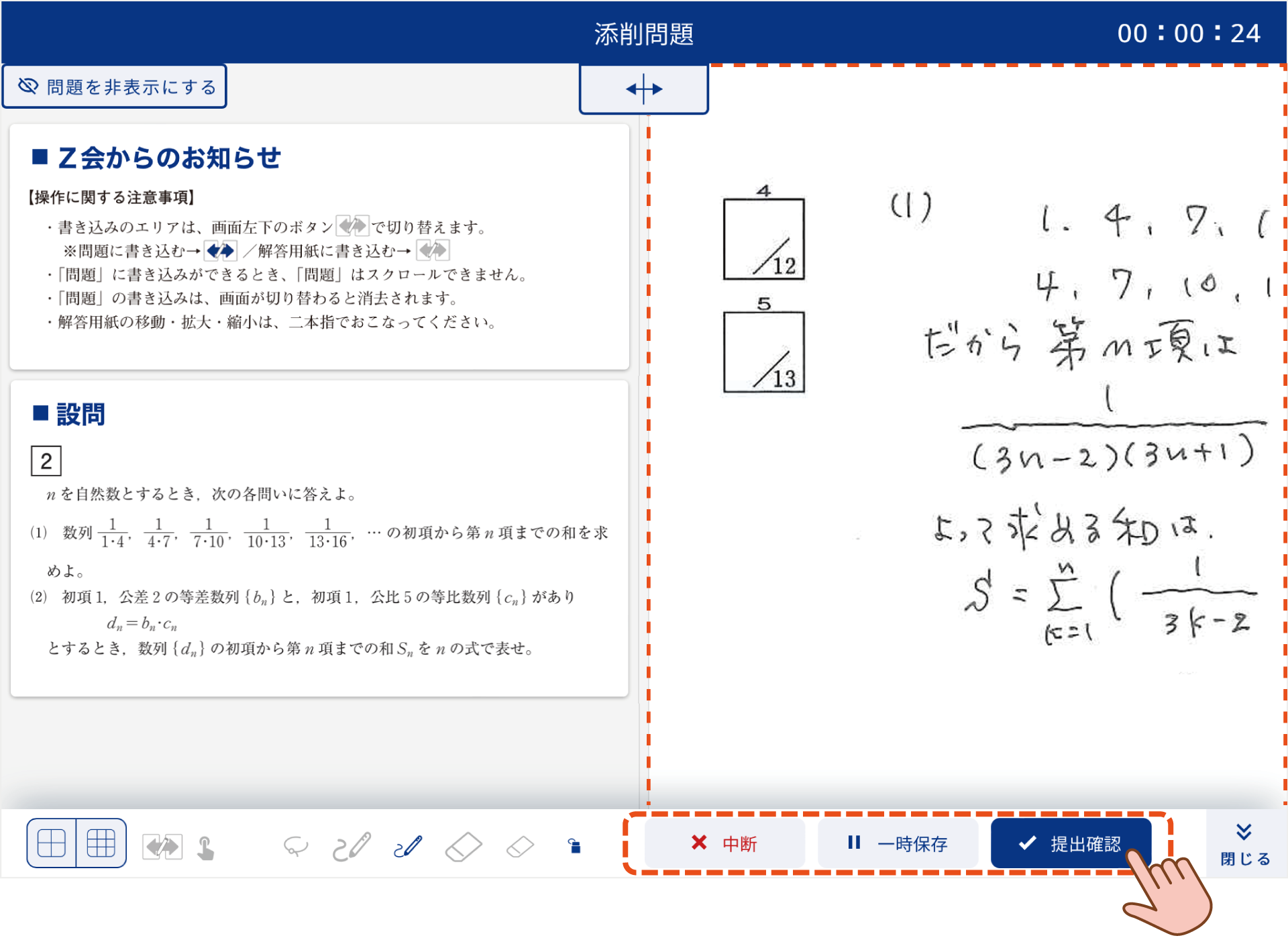
解答は、解答用紙エリアに表示される解答欄に書き込んでください。
解答が終わったら、「提出確認」をタップします。
- 「中断」…解答用紙エリアに書き込んだ内容を保存したうえで学習を中断し、コマの内容一覧画面に戻ります。あとで続きに取り組むことができます。ただし、問題エリアの書き込みは復元されません。
- 「一時保存」…解答用紙エリアに書き込んだ内容を保存します。そのまま解答を続けることができます。
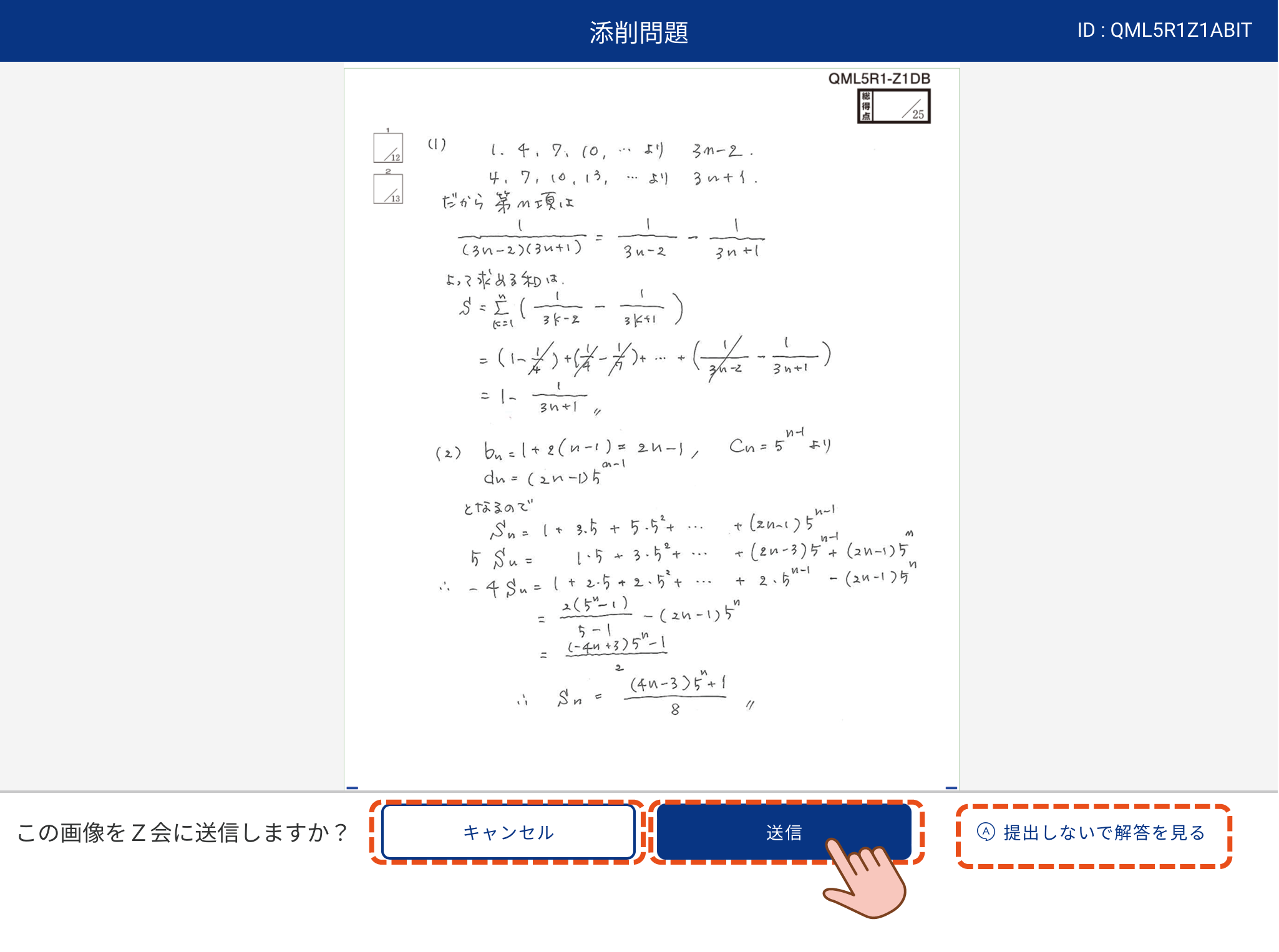
答案の画像を確認して、「送信」をタップします。
答案を修正する場合は、
「キャンセル」をタップして答案作成画面に戻ります(解答用紙エリアに書き込んだ内容は「提出確認」をタップした時点で保存されています)。
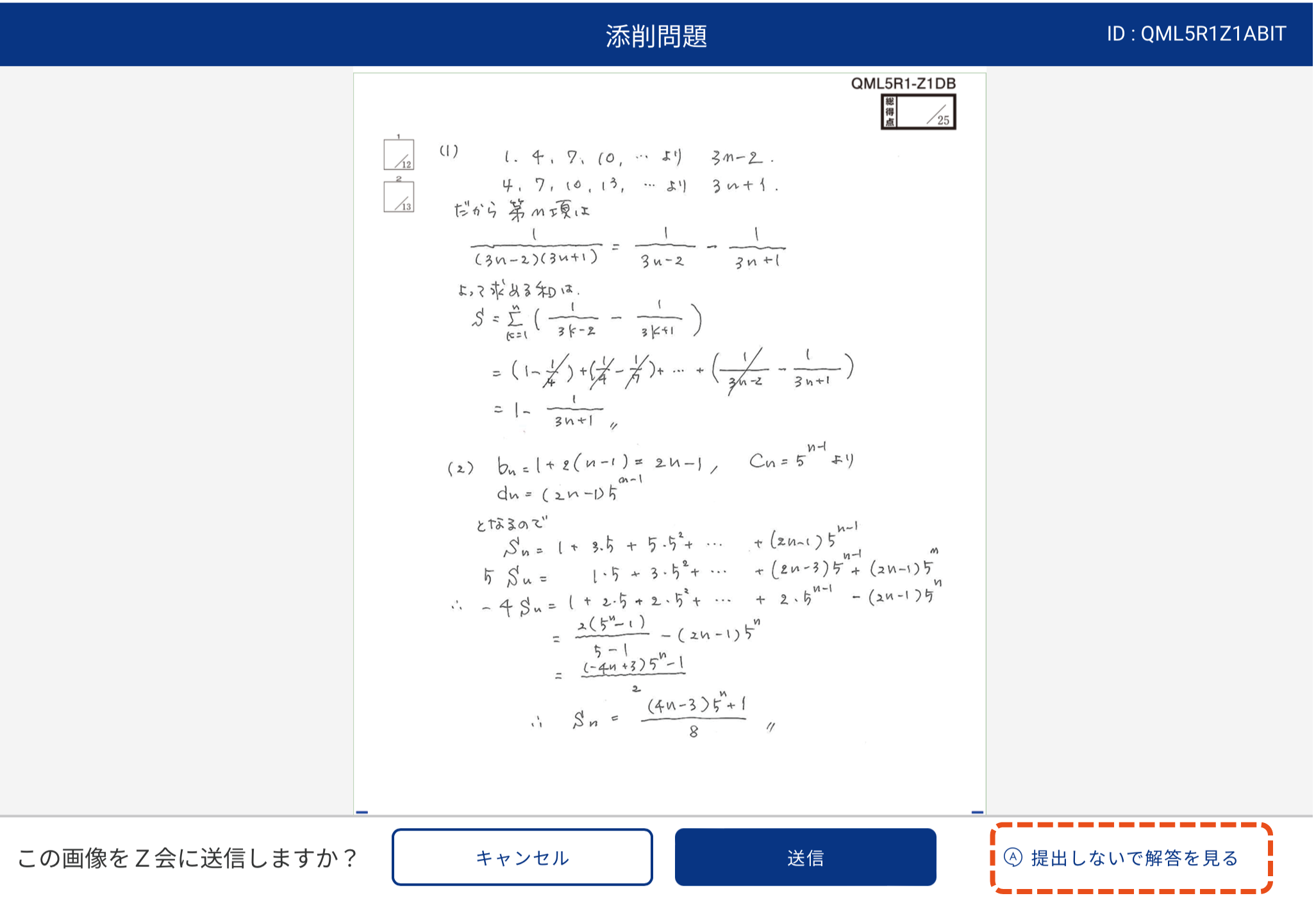
答案を提出せずに解答解説を見ることもできます。右の
「提出しないで解答を見る」をタップしてください。
一度解答解説を見ると、その添削問題に“Cleared”の表示が出ますが、未提出であれば、あとで答案を修正・提出することが可能です。
添削問題の画面の詳細については、以下をご参照ください。
★注意★
一度提出した答案を、再び提出することはできません(コマの内容一覧画面から添削問題に取り組むことができなくなります)。答案を提出する前に、書き間違いや記入もれなどがないか、必ず確認をしましょう。
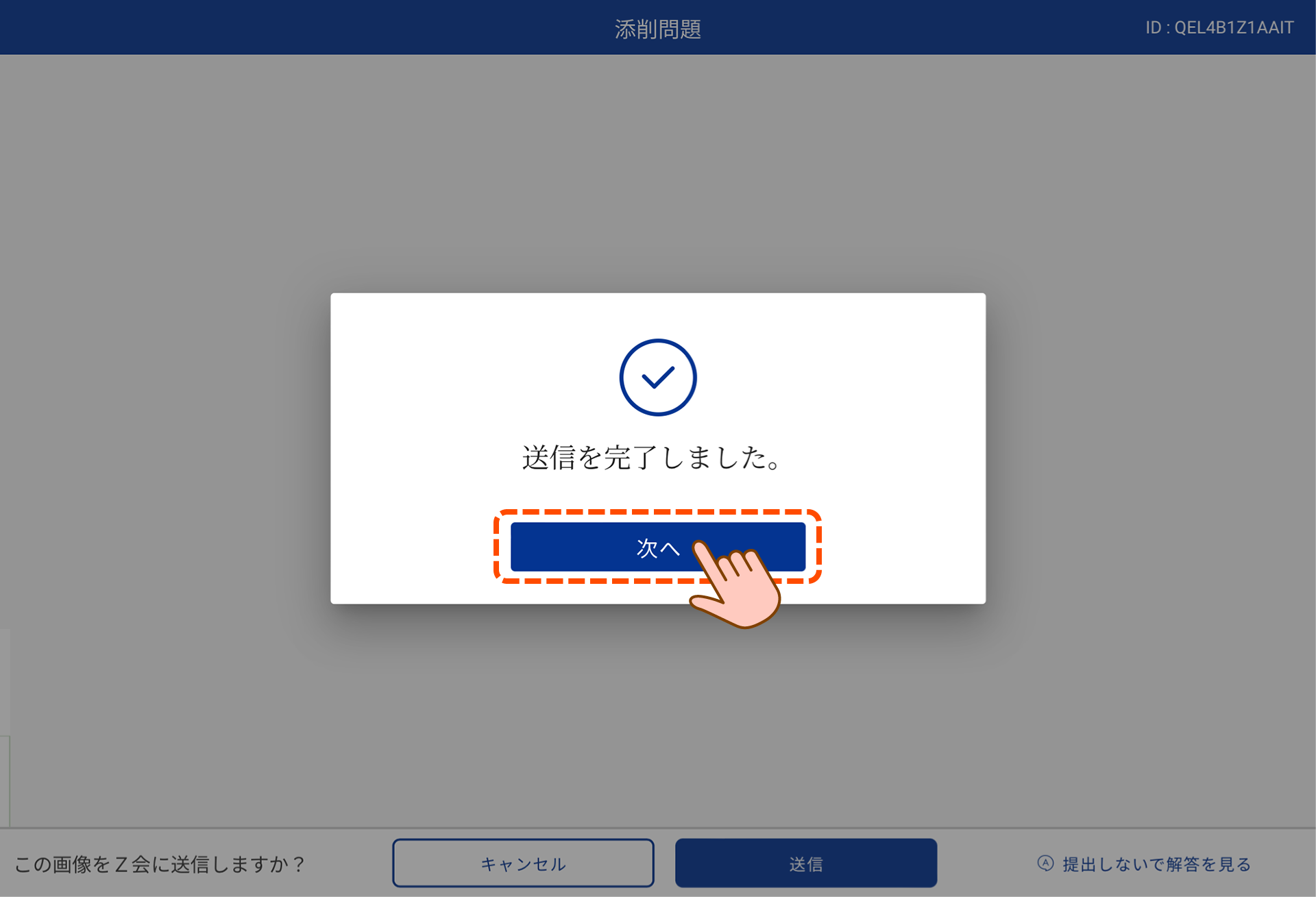
下記の画面が表示されたら、送信(=答案の提出)は完了です。「次へ」をタップして、解答解説を確認しましょう。
送信エラーが発生したとき
送信エラーが発生すると、下記の画面が表示されます。「OK」をタップしてください。
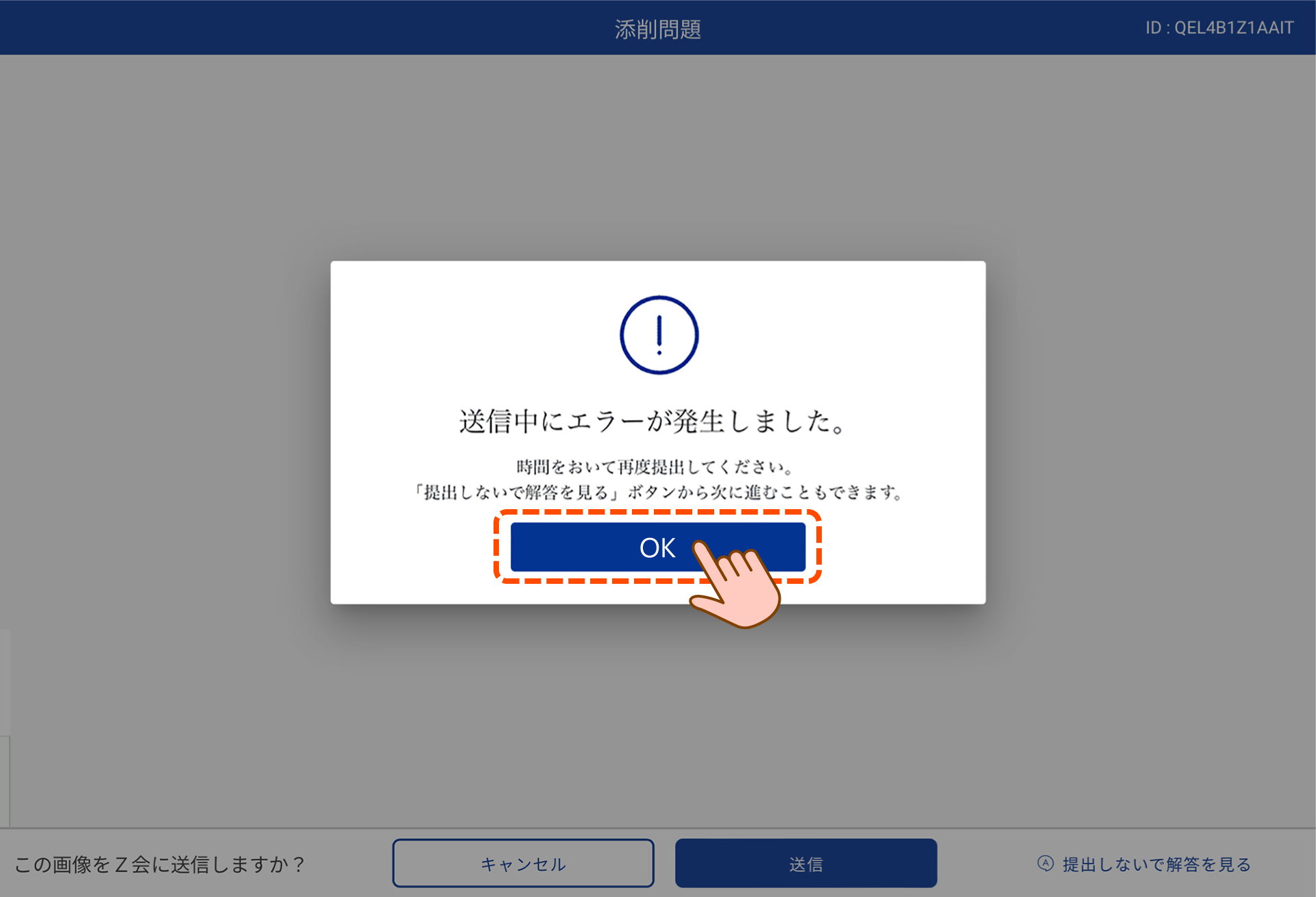
一つ前の画面に戻ります。時間をおいてから再度提出してください。この画面から「提出しないで解答を見る」をタップして、解答解説を確認することもできます。書き込んだ内容は「提出確認」をタップした時点で保存されています。
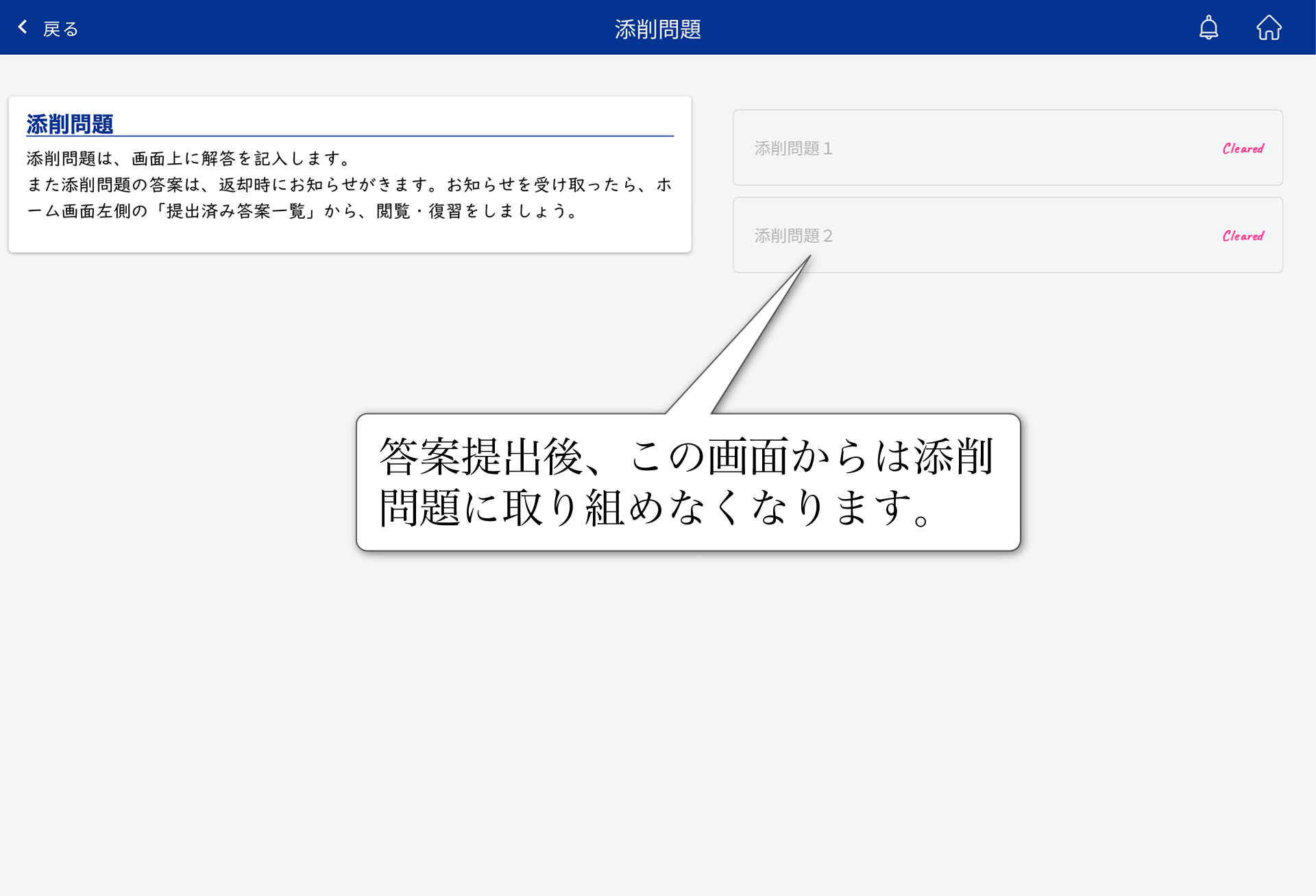
答案提出後の添削問題・解答解説の確認は「提出済み答案一覧」へ
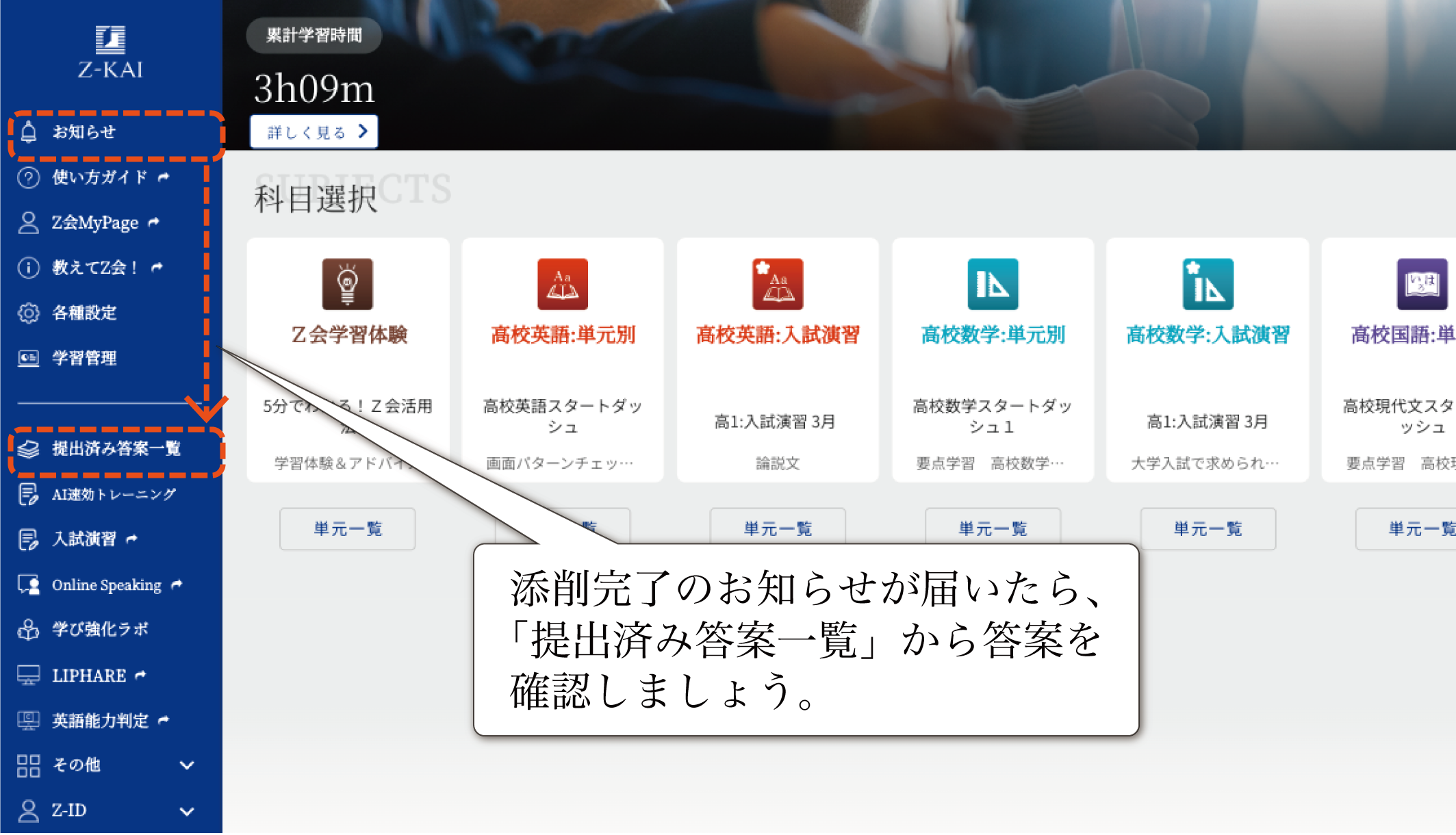
答案を提出すると、コマの内容一覧画面からは添削問題に取り組めなくなります。答案提出後は、ホーム画面左側メニューの「提出済み答案一覧」から、添削問題・解答解説を確認しましょう。
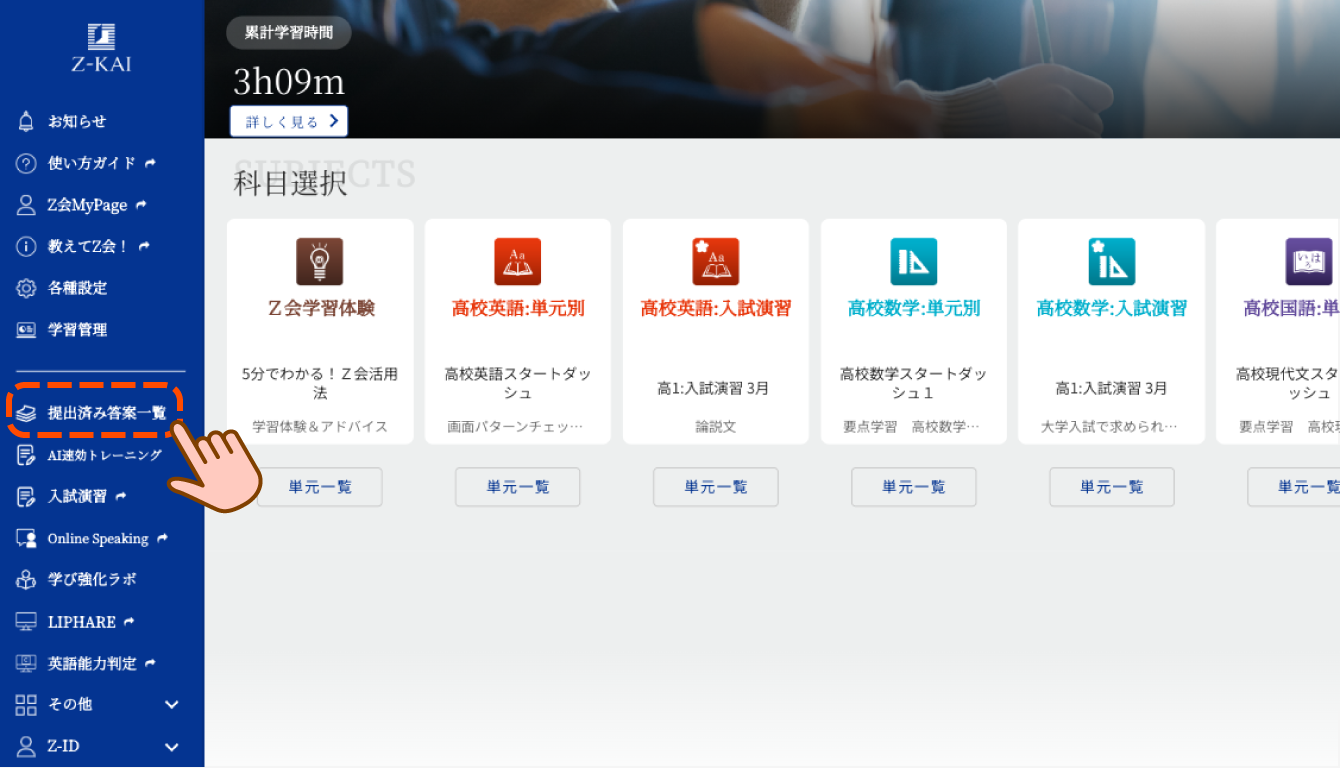
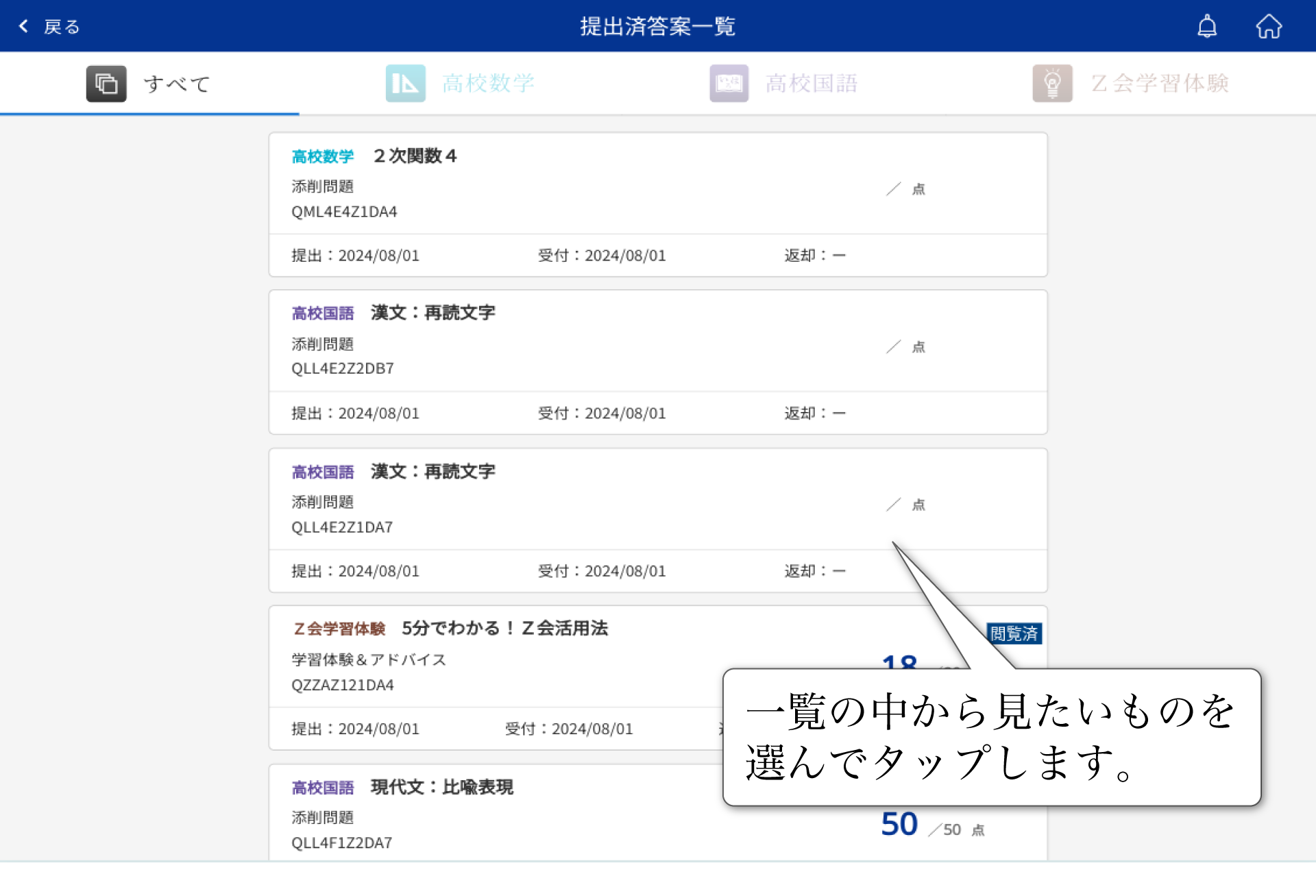
答案提出後に添削問題・解答解説を見たいときは、ホーム画面左側メニューの「提出済み答案一覧」をタップします。
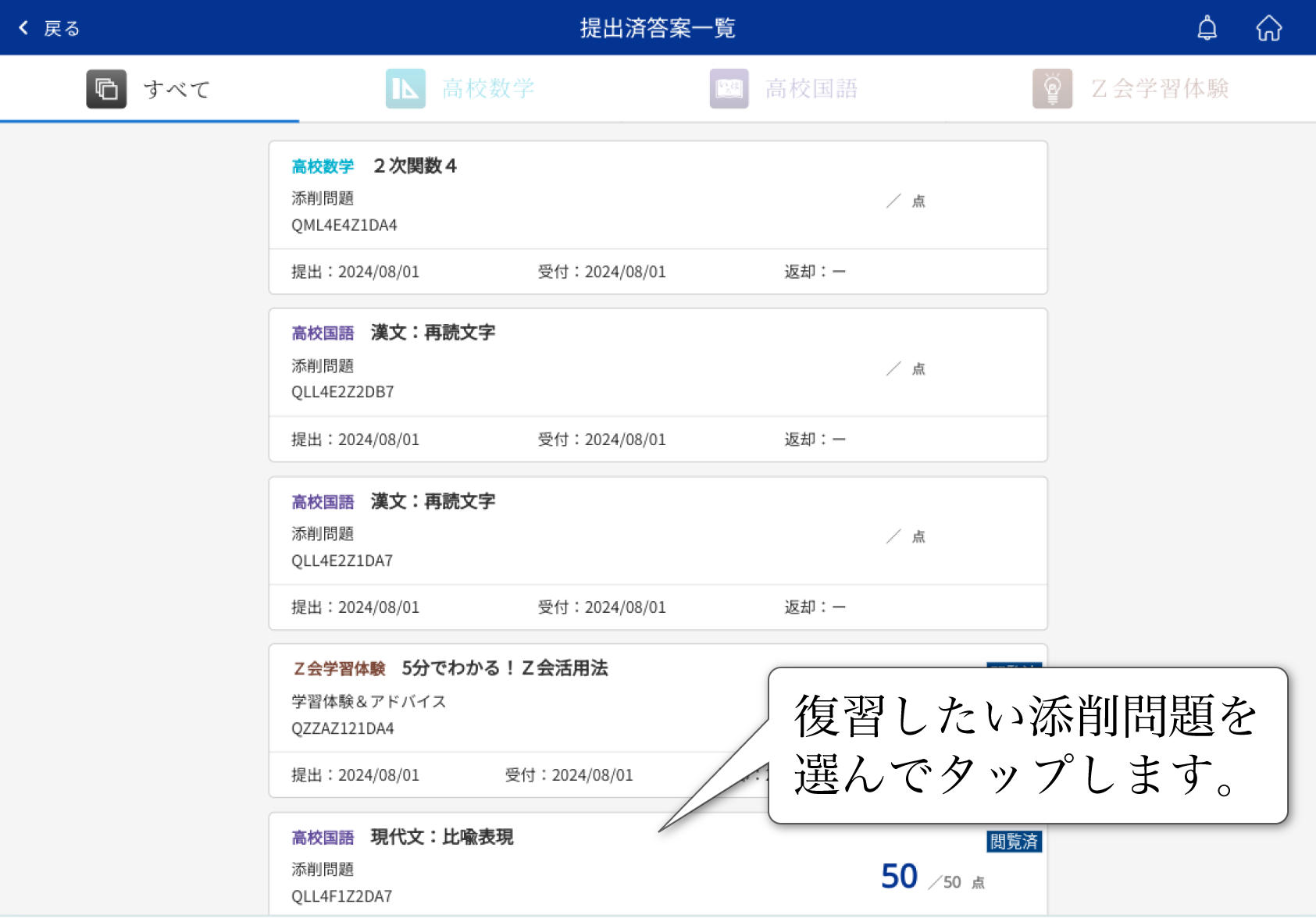
内容を確認したい添削問題を選んでタップします。
答案が返ってきたら復習をしよう
Z会で受付後、最短翌日~約3日で添削済み答案をタブレット上に配信します。「お知らせ」に添削完了のご連絡をしますので、「提出済み答案一覧」から添削指導と解答解説を確認しましょう。
内容を確認したい添削問題を選んでタップします。
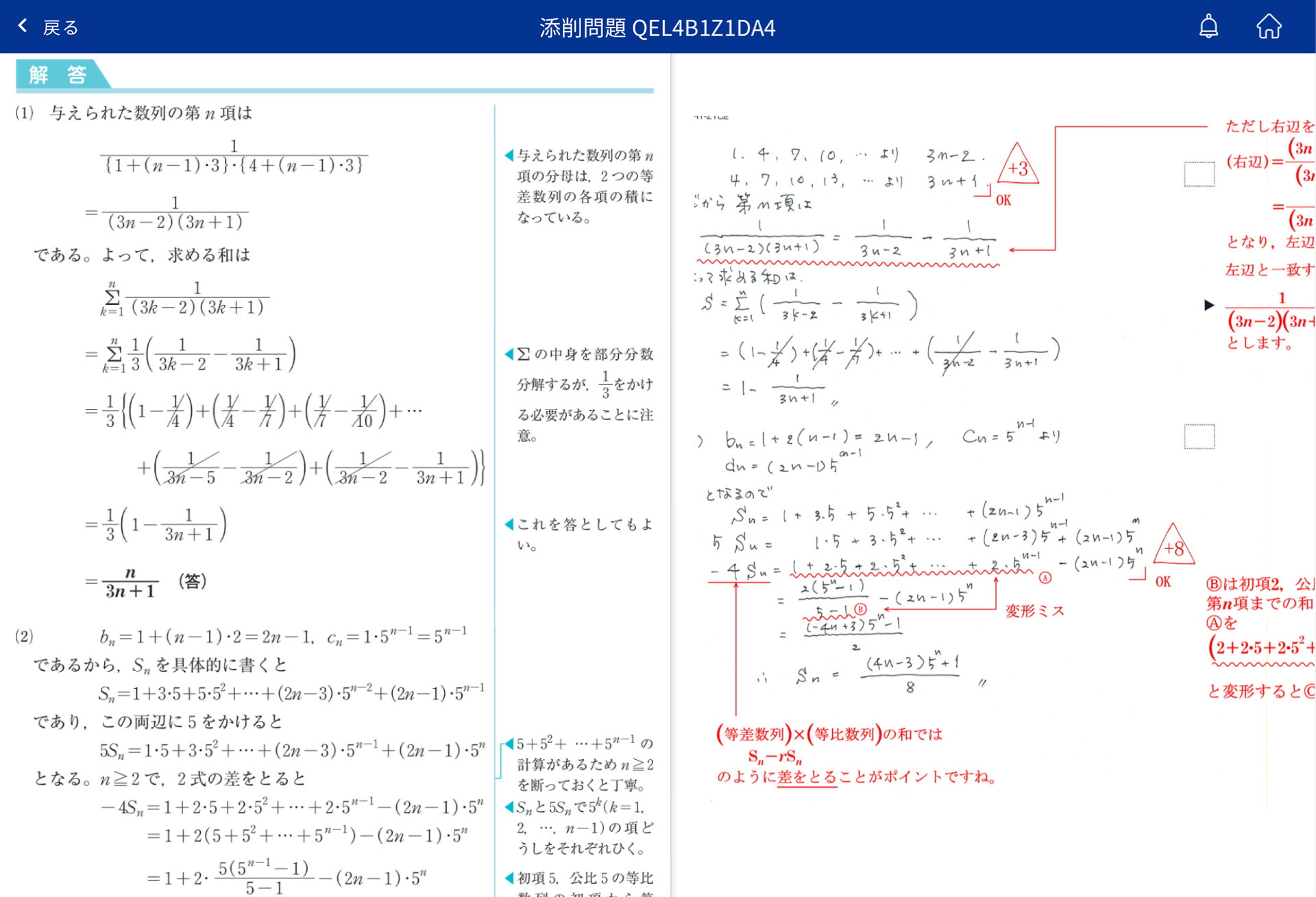
添削指導入りの答案と、解答解説を照らし合わせて復習をしましょう。
答案ダウンロード機能について
画面右上のダウンロードボタンをタップすると、答案の画像(PDF)がタブレットに保存されます。

お使いの端末によって、答案画像の保存先/閲覧先は異なります。
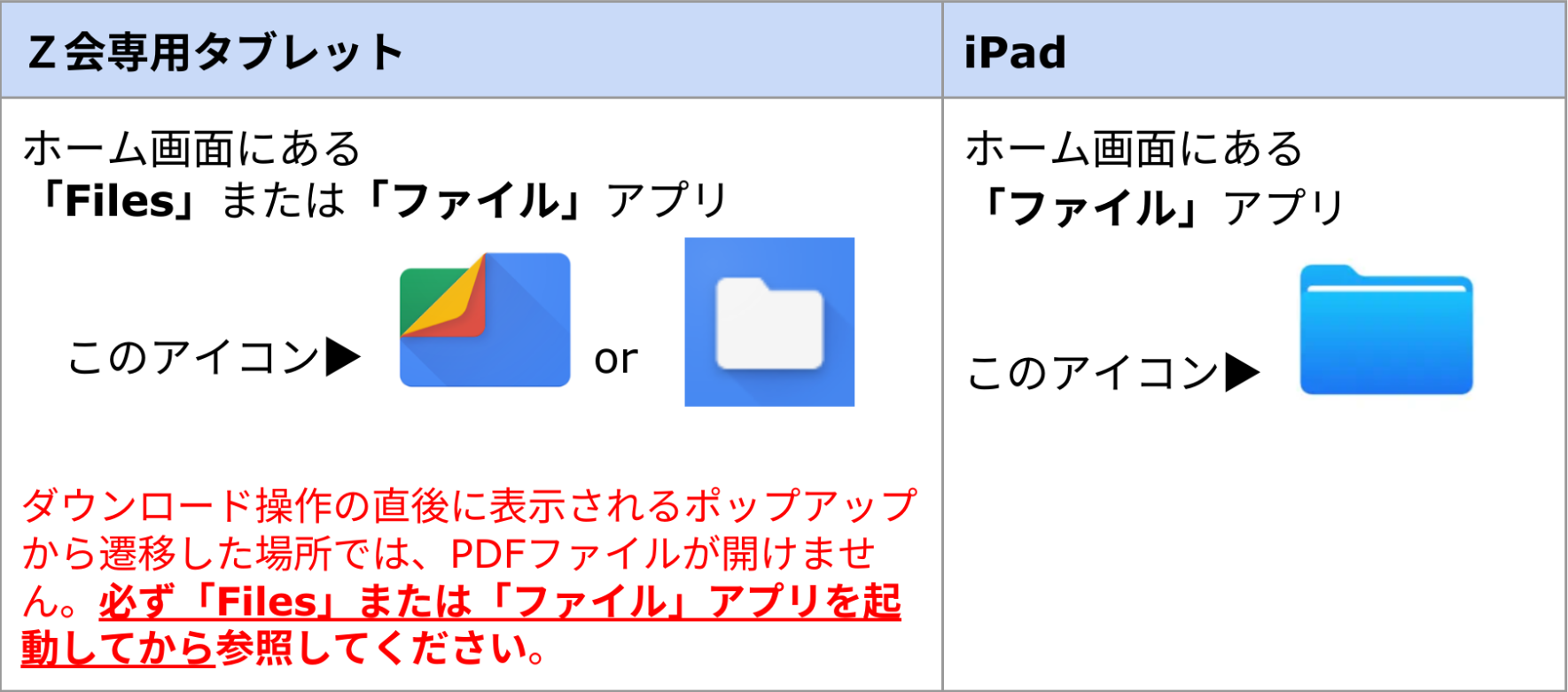
答案をダウンロードしておくと、受講終了から1年が経過しても添削済み答案を閲覧できます。
【Z会専用タブレット(第1世代)をお使いの方へ】
・ダウンロードした答案画像を閲覧できない場合は、Adobe Readerのインストールが必要です。Adobe Readerのインストール方法は、下記をご覧ください。
https://service.zkai.co.jp/mypage/info/guide/jr_high/app/adobereader_install.html
・ホーム画面に「ファイル」フォルダが表示されていない場合は以下の手順で表示させてください。
https://service.zkai.co.jp/mypage/info/guide/jr_high/app/#c-12
・Z会専用タブレット(第1世代)では、ダウンロードした添削済み答案を印刷することができません。
受講終了後1年間は「Z会学習アプリ」の「提出済み答案一覧」から答案を閲覧することができますが、「提出済み答案一覧」以外の学習コンテンツについては、受講終了月の翌月から利用できなくなりますのでご注意ください。
「個別強化AI演習」の取り組み方(理科・地歴 4コマ目)
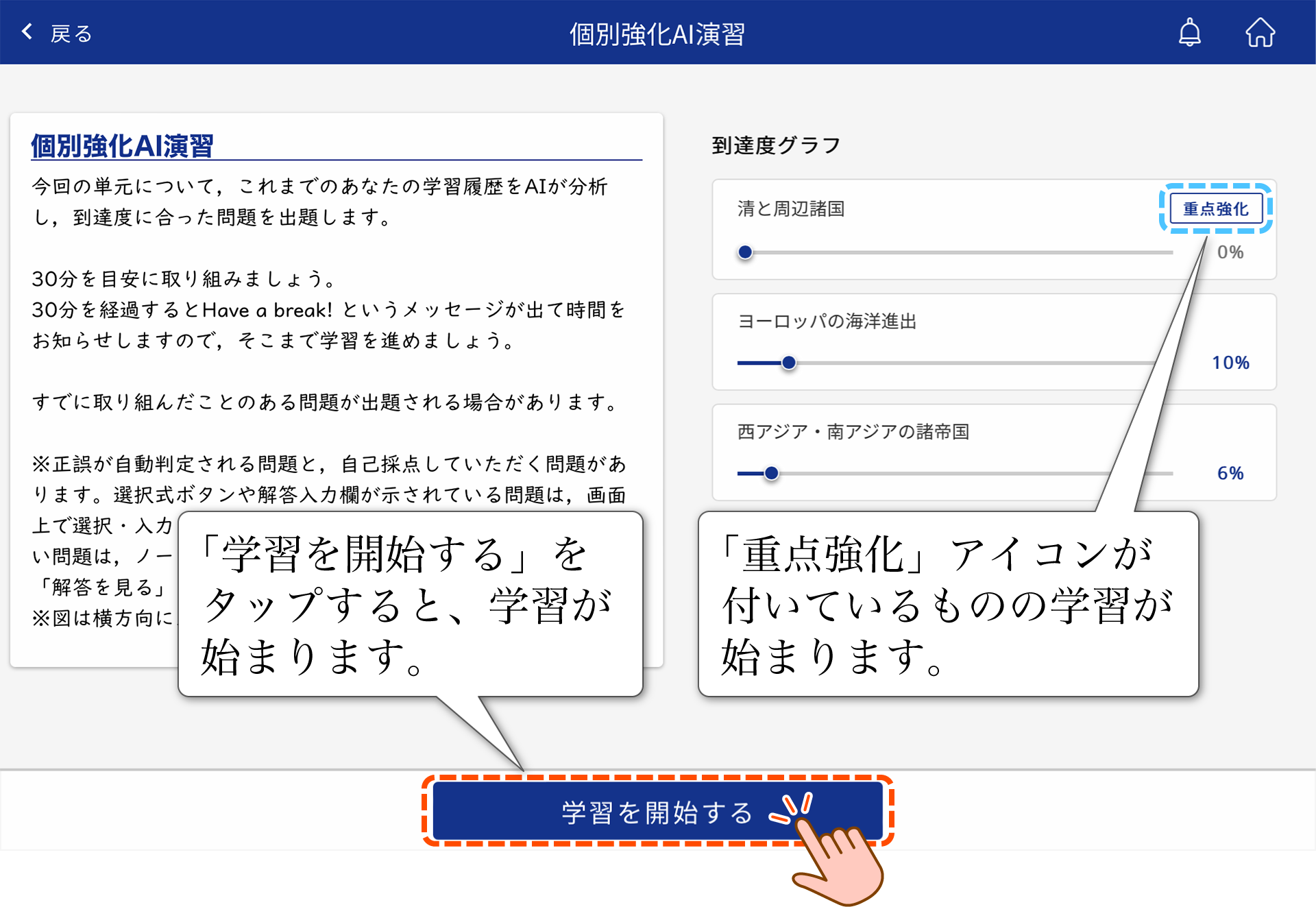
個別強化AI演習の画面を開くと、あなたの到達度を示すグラフが表示されます。到達度の最も低いものに「重点強化」アイコンが付いており、「学習を開始する」をタップするとその分野の学習から始まります。
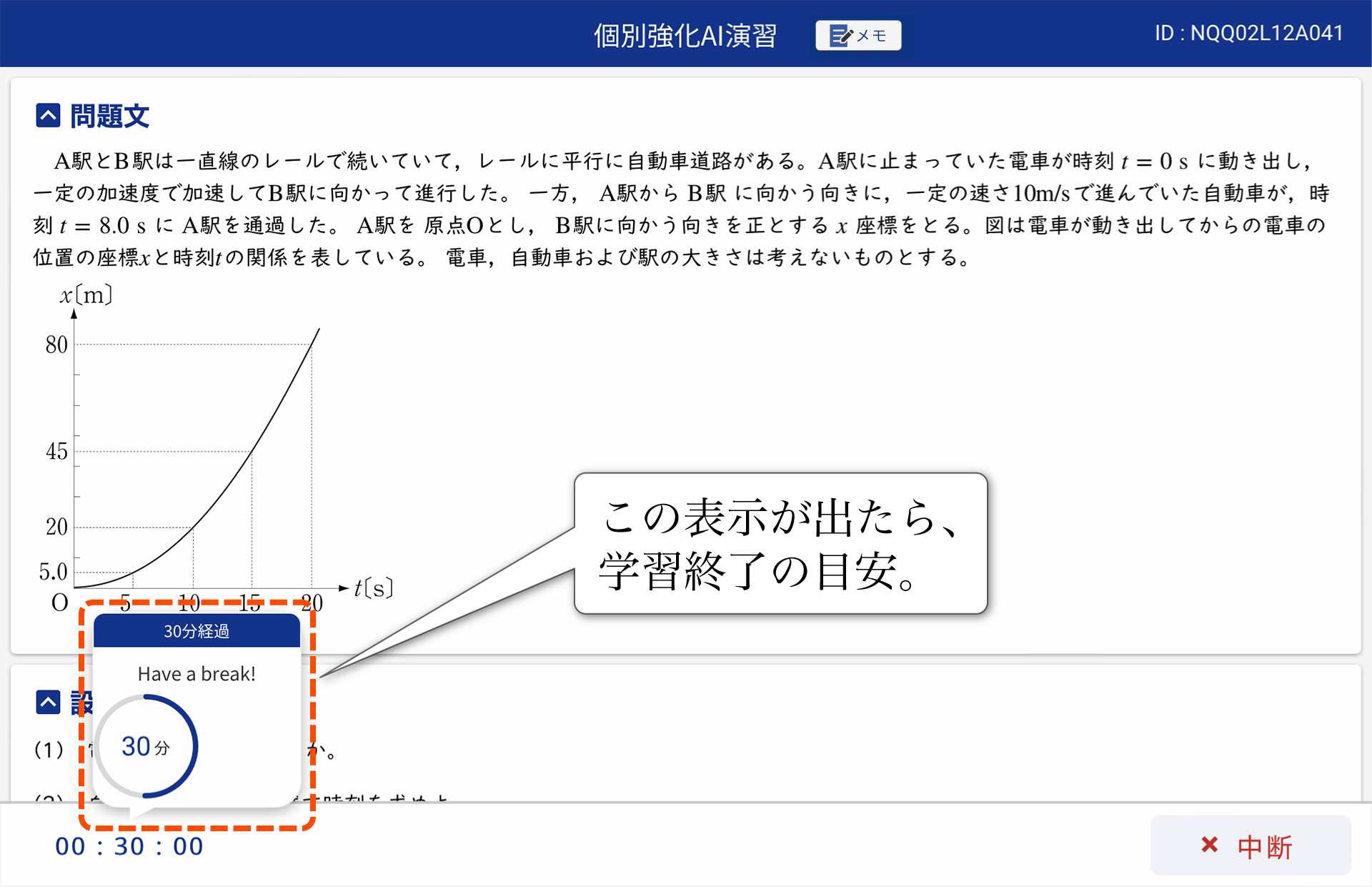
個別強化AI演習の学習時間の目安は、30分です。規定の時間を経過すると「Have a break!」の表示が現れ、これ以降に学習を中断すればそのコマは "Cleared"
になります。
個別強化AI演習は、到達度に応じたレベルの問題が出題され続けるしくみになっています。「Have a break!」(規定の時間を経過)の表⽰を目安に学習を終えましょう。
正解しているにもかかわらず同じ問題が繰り返し出題される場合は、いったん「中断」を押して前の画面に戻ってください。すべての到達度グラフの右側に“Cleared”と表示されていれば、その単元は十分に理解ができているため個別強化AI演習のコマは“Cleared”となります。単元の内容について学習を続けたい場合は、AI速効トレーニングに取り組みましょう。AI速効トレーニングについては、下記のページをご覧ください。
英語4技能の個別強化AIプログラムの内容については、下記のページをご覧ください。
学び検索チエノワ
高校コースの「要点」や問題演習の画面では、関連する用語を確認したり、関連するZ会教材を検索したりできる「学び検索チエノワ」が利用できます。画面上部の「検索」をタップすると、「学び検索チエノワ」が開きます。
高校コースでは、現時点で「単元別強化学習」の理科限定の機能です。
以下の説明で用いている画像は中学生向け教材です。
「学び検索チエノワ」の使い方

各ボタンの説明
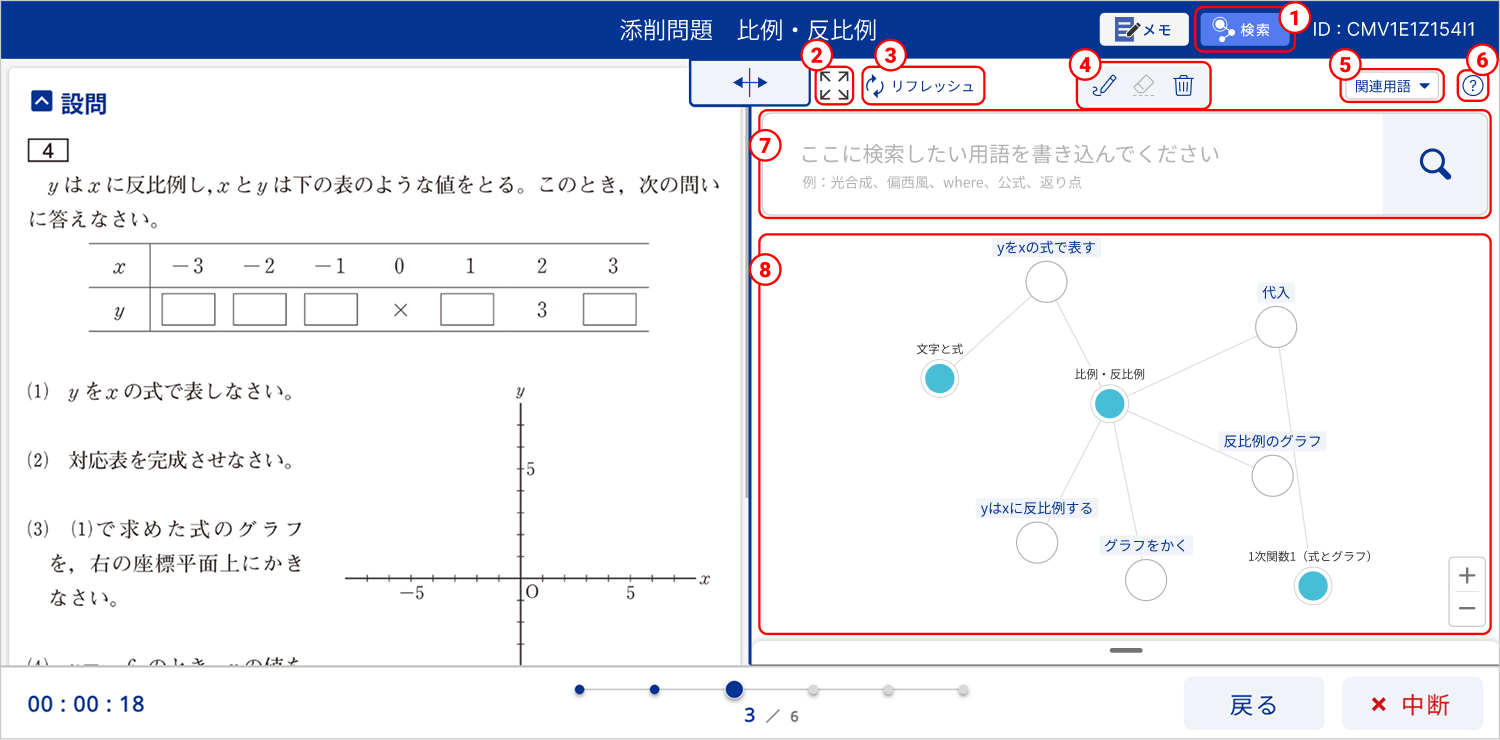
- ①「学び検索チエノワ」起動ボタン
- ②画面拡大ボタン
- ③リフレッシュボタン
- ④手書きツール
- ⑤関連用語プルダウン
- ⑥チュートリアル起動ボタン
- ⑦手書き検索窓
- ⑧チエノワ表示エリア
「学び検索チエノワ」の画面をON/OFFできます。
「学び検索チエノワ」を全画面表示にできます。全画面表示の状態で をタップすると元のサイズに戻ります。
チエノワ(⑧)と検索結果一覧(⑬)の画面表示を初期状態に戻すことができます。
文字を書くときはペン、部分的に消すときは消しゴム、すべて消すときはゴミ箱を使います。
「いま取り組んでいる教材」に関連した用語のリストからも検索ができます。
教材によって、リストが表示されない場合もあります。表示がない場合は手書き検索窓(⑦)に用語を書き込んで検索を行ってください。
「学び検索チエノワ」の使い方を確認できるチュートリアル画面が開きます。
調べたい用語を書き込んで虫めがねのマークをタップすると、検索ができます。
単元と用語の関係を確認できる「チエノワ」が表示されます。
表示している教材や、検索している語句によっては何も表示されない場合もあります。
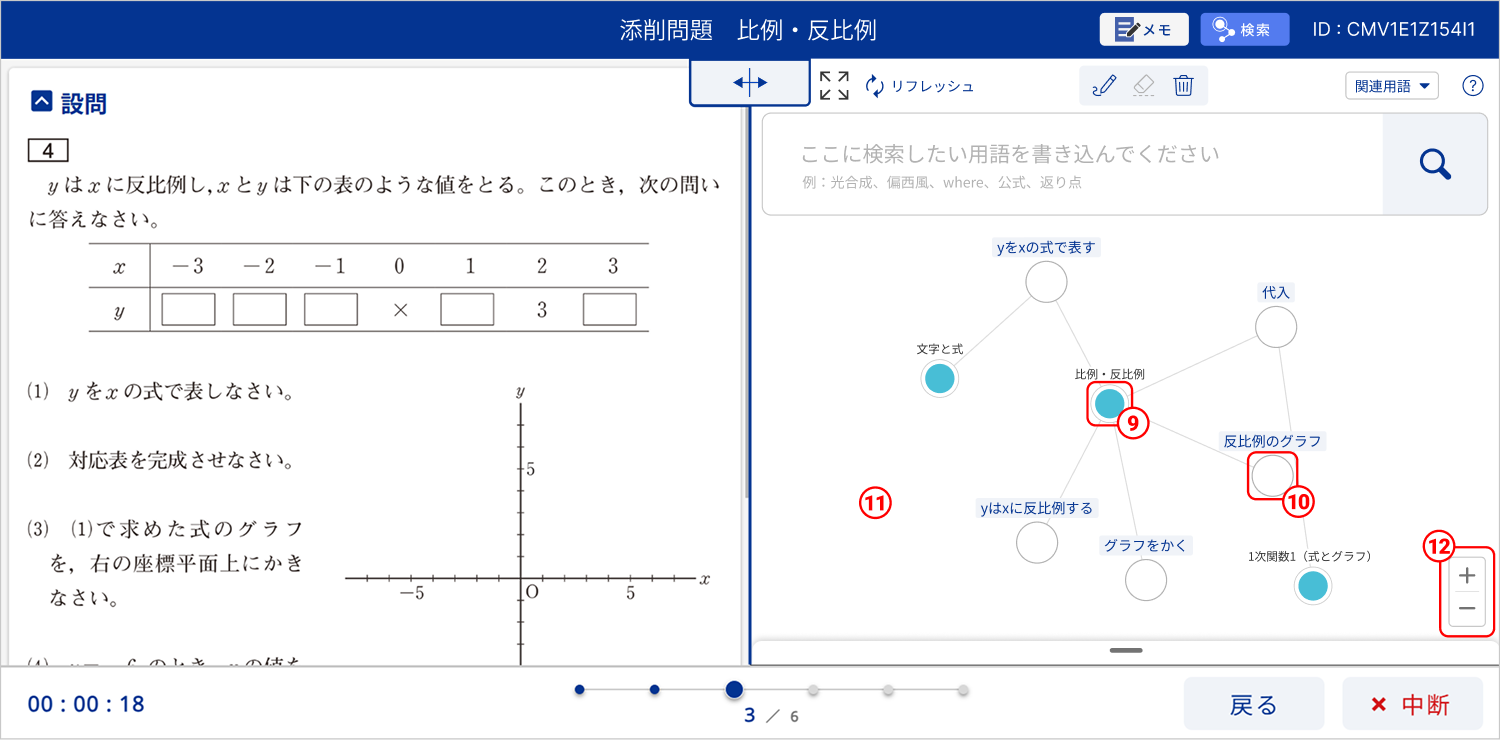
- ⑨単元ノード
- ⑩用語ノード
- ⑪単元ノードや用語ノードが表示された部分は、スワイプで動かしたり、タップで操作したりすることができます。
- ⑫拡大ボタン・縮小ボタン
色付きの丸は単元などの大きなまとまりを示しています。教科によって色分けされています。タップすることで、関連する用語の表示・非表示を切り替えることができます。
白丸は用語を示しています。タップすることで、その用語を含んだ教材を検索することができます。
二重丸になっている用語ノードをタップすると、関連した用語や単元をさらに表示できます。
チエノワの画面表示を拡大・縮小できます。指でピンチアウト・ピンチインしても操作できます。
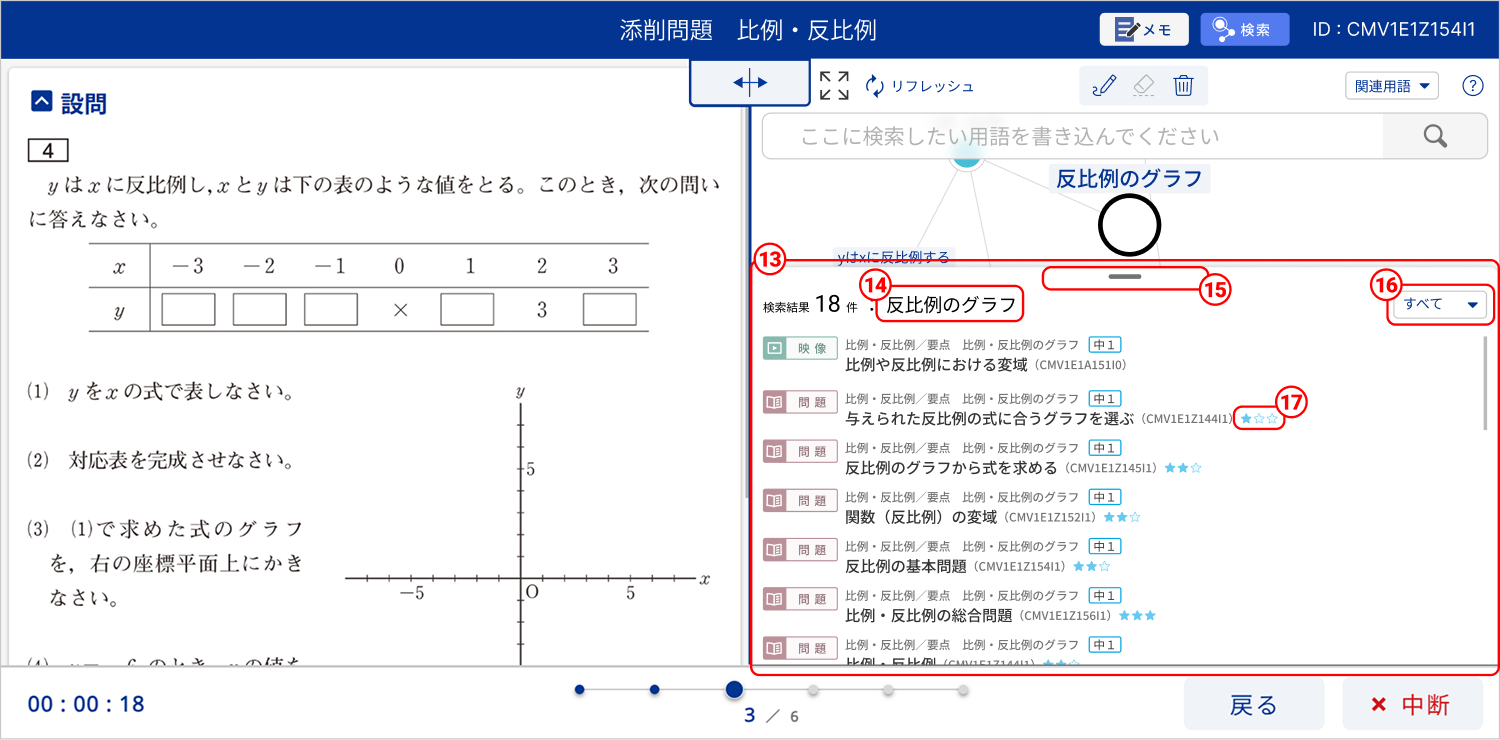
- ⑬検索結果一覧
- ⑭検索された用語
- ⑮検索結果拡張バー
- ⑯カテゴリー絞り込み
- ⑰難易度 ※高校コースにはありません。
関連用語プルダウン(⑤)で用語を選択したり、手書き検索窓(⑦)で用語を検索したり、用語ノード(⑩)をタップしたりすると、関連する教材の一覧が表示されます。一覧から見たいタイトルをタップすると教材の内容を確認できます。
検索でヒットした用語を表示しています。
検索結果一覧(⑬)を大きく表示したり、閉じたりできます。
検索結果一覧に表示する教材の種類を絞り込むことができます。
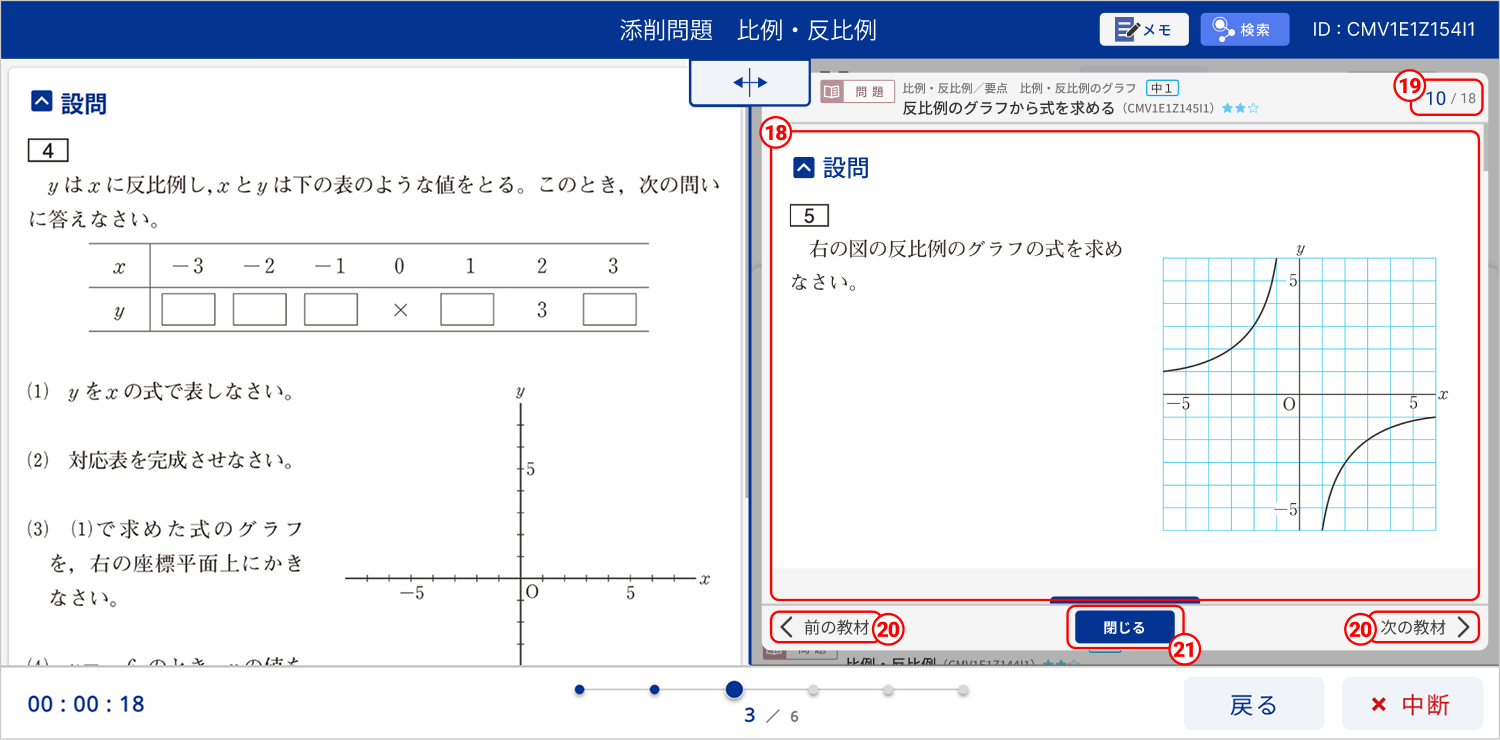
- ⑱教材
- ⑲検索結果のページ数
- ⑳ページ送りボタン
- ㉑閉じるボタン
教材の内容が表示されます。
検索結果一覧(⑬)に表示された教材のうち、何番目の教材を表示しているかを示しています。
検索結果一覧に表示された他の教材を確認できます。
表示している教材を閉じます。
本ガイドの記載は、2025年度(3月~2月)にご提供するサービスについてのものです。