
小学生向けコース
Z会専用タブレット(第2世代)の利用案内
お知らせ
2026年1月22日(木)
システムアップデートをリリースしました。最新のシステムデータはV1.00.0012です。
アップデート手順は本サイトの「よくあるお悩みQ&A」>「システムアップデートを促すメッセージが表示される」をご確認ください。
※システムデータのバージョンは、「設定」>「タブレット情報」の下部に表示される「ビルド番号」に記載されています。バージョンの末尾4桁が『0012』であれば最新です。
〈注意事項〉
アップデート作業中に
・電源がオフになる
・Wi-Fiとの接続が切れる
などの状況が発生しますと、更新作業を正常に行えなくなる場合があります。Wi-Fi通信環境と端末の充電をご確認の上、アップデート作業を行ってください。
2024年9月3日(火)
システムデータV1.00.0011をリリースしました。
〈アップデート内容〉
「設定」>「アプリ」から確認できるアプリ一覧に以下のアプリを追加しました。
・Z会員限定ノートン申込
セキュリティ対策ソフトの申込サイトです。
詳細は「ノートンファミリー使い方ガイド」をご確認ください。
・Studyplus
高校生・大学受験生向けコースをご受講の方向けのサービスとなっております。
2024年7月4日(木)
システムデータV1.00.0010をリリースしました。
Z会専用タブレット(第2世代)と同梱の取扱説明書「Z会専用タブレット(第2世代)のご利用にあたって」とあわせてお読みください。
目次を表示する
Z会専用タブレット(第2世代)のご利用の際の注意
Z会の学習には、無線LAN(Wi-Fi)環境をご利用ください。
通信費等は、お客様のご負担となります。
専用の保護フィルム、カバー、タブレットスタンドの販売はございません。
Z会専用タブレット(第2世代)は保護フィルム無しでのご使用を推奨しております。詳細はこちらのFAQをご確認ください。
※Z会専用タブレット(第2世代)は海外ではご利用いただけません。
※デジタルペンは付属のZ会デジタルペン以外には対応しておりません。
初期設定
●起動から利用開始まで
Z会専用タブレット(第2世代)の起動から利用開始までの流れは、こちらの動画をご覧ください。
●ウイルス対策・機能制限
ウイルス対策や機能制限などのセキュリティサービスのご利用は、Z会専用タブレット(第2世代)ご購入者(保護者の方)の責任の下で行ってください。
※上記でご紹介しているサービス以外では、Z会小学生向け学習用アプリが正しく動作しない場合があります。
※インストール済みアプリなど初期設定内容をご確認いただけます。
●許可するWEBサイト・アプリの登録
小学生向けコースのご受講にあたって、閲覧可能なサイトとしてご登録いただきたいWEBサイトとアプリがあります。セキュリティ対策ソフトをご利用の方は、以下からご確認ください。
●Googleアカウントの設定
Googleアカウントにログインしなくても、Z会専用タブレット(第2世代)やZ会小学生向け学習用アプリ, 検索などの機能は使えますが、Playストアなど一部機能は使用できません。
Googleファミリーリンクを設定する際に必要となる、会員ご本人様のGoogleアカウントの設定方法は以下からご確認ください。
Z会専用タブレット(第2世代)補償サービス
Z会専用タブレット(第2世代)補償サービスの詳細については弊社Webサイトよりご確認ください。
よくあるお悩みQ&A
Chromeアプリを開き、下記手順でキャッシュクリアをお試しください。
①Chromeアプリ を開きます。
②画面右上のその他アイコン をタップします。
③[履歴]>[閲覧履歴データを削除…]をタップします。
④[閲覧履歴]、[Cookie とサイトデータ]、[キャッシュされた画像とファイル]の横にあるチェックボックスをオンにします。
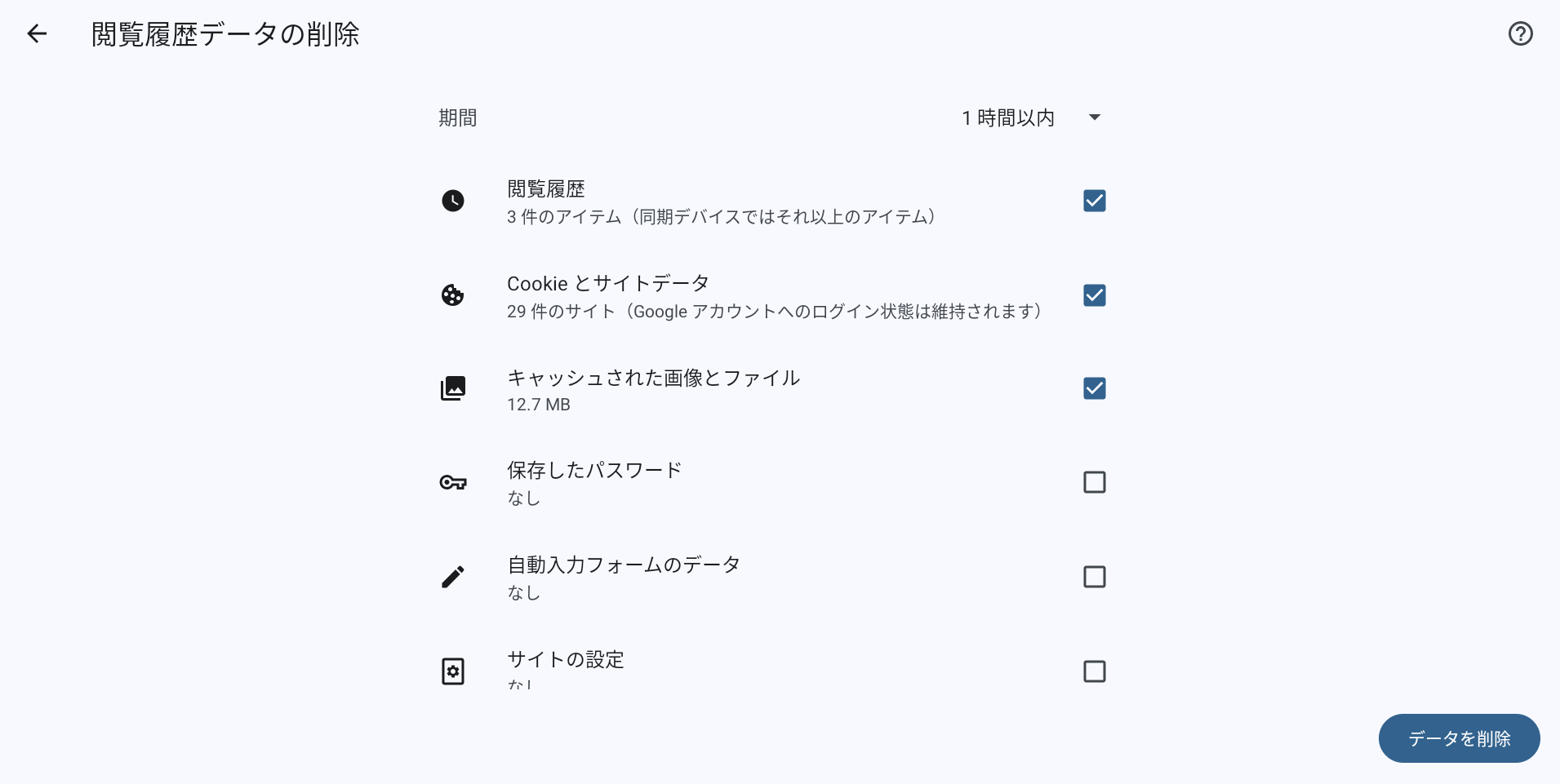
⑤[データを削除] をタップします。
※Googleおよび関連する名称ならびにそれぞれのロゴは、 Google LLC の商標または登録商標です。
※その他の社名、製品名は、各社の登録商標または商標です。
お問い合わせ
タブレット設定内容についてのお問い合わせ
Z会テクニカルサポートセンター
通話料無料 0120-636-322
受付時間: 月曜日~土曜日 午前10:00 ~午後8:00
(年末年始を除く)
ご受講内容・キャンペーンについてのお問い合わせ
Z会 幼児・小学生コース お客様センター
通話料無料 0120-35-1039
月〜金 午前10:00〜午後8:00
(祝日・夏季休業・年末年始を除く)
(2026年4月までは土曜・祝日も営業)