第8章 小論文オプションの概要と進め方
「小論文」の概要
大学受験向けの「小論文」オプションは、《文系小論文》《医療系小論文》の両方に対応しており、入試小論文の基本事項や各入試で頻出のテーマを取り上げながら、入試突破に必要な基礎力・発想力・表現力・応用力を養う教材です。
●対応科目
・文系小論文
・医療系小論文
添削問題回は、月ごとにいずれか一方のみ提出可
●カリキュラム
小論文の学習カリキュラムは以下のとおりです。
文系小論文
| 3月 | 要点:小論文とは何かを知ろう | ― |
|---|---|---|
| 4月 | 要点:論述へのアプロ-チ | ― |
| 5月 | 添削問題:想像力について | 添削あり(課題文型) |
| 6月 | 例題演習: 課題文読解型問題を解く | ― |
| 7月 | 添削問題:「私」について | 添削あり(課題文型) |
| 8月 | 例題演習:着想と考察の基本 | ― |
| 9月 | 添削問題:社会の速度について | 添削あり(テーマ型) |
| 10月 | 要点:言葉を伝えるための技法 | ― |
| 11月 | 添削問題:スポーツと商業主義について | 添削あり(課題文型) |
| 12月 | 要点:主体的に考えるために | ― |
| 1月 | 添削問題:編集の実践と応用について | 添削あり(複数課題文型) |
| 2月 | まとめ:入試小論文の心構え | ― |
医療系小論文
| 3月 | 要点: 小論文とは何かを知ろう | ― |
|---|---|---|
| 4月 | 要点:論述へのアプローチ | ― |
| 5月 | 添削問題:「医師の役割」について | 添削あり(課題文型) |
| 6月 | 例題演習: 課題文読解型問題を解く | ― |
| 7月 | 添削問題:リスクと医療について | 添削あり(テーマ型) |
| 8月 | 例題演習:着想と考察の基本 | ― |
| 9月 | 添削問題:疾病と障害について | 添削あり(課題文型) |
| 10月 | 要点:言葉を伝えるための技法 | ― |
| 11月 | 添削問題:医療と情報化について | 添削あり(テーマ型) |
| 12月 | 要点:主体的に考えるために | ― |
| 1月 | 添削問題:高齢者・終末期医療について | 添削あり(課題文型) |
| 2月 | まとめ:入試小論文の心構え | ― |
学習の進め方
「Z会学習アプリ」から取り組みます。
1回あたりの取り組み時間は20~40分です。
取り組み手順
①アプリホーム画面の「小論文」の教科パネルの下に表示されている「単元一覧」ボタンをタップしましょう。
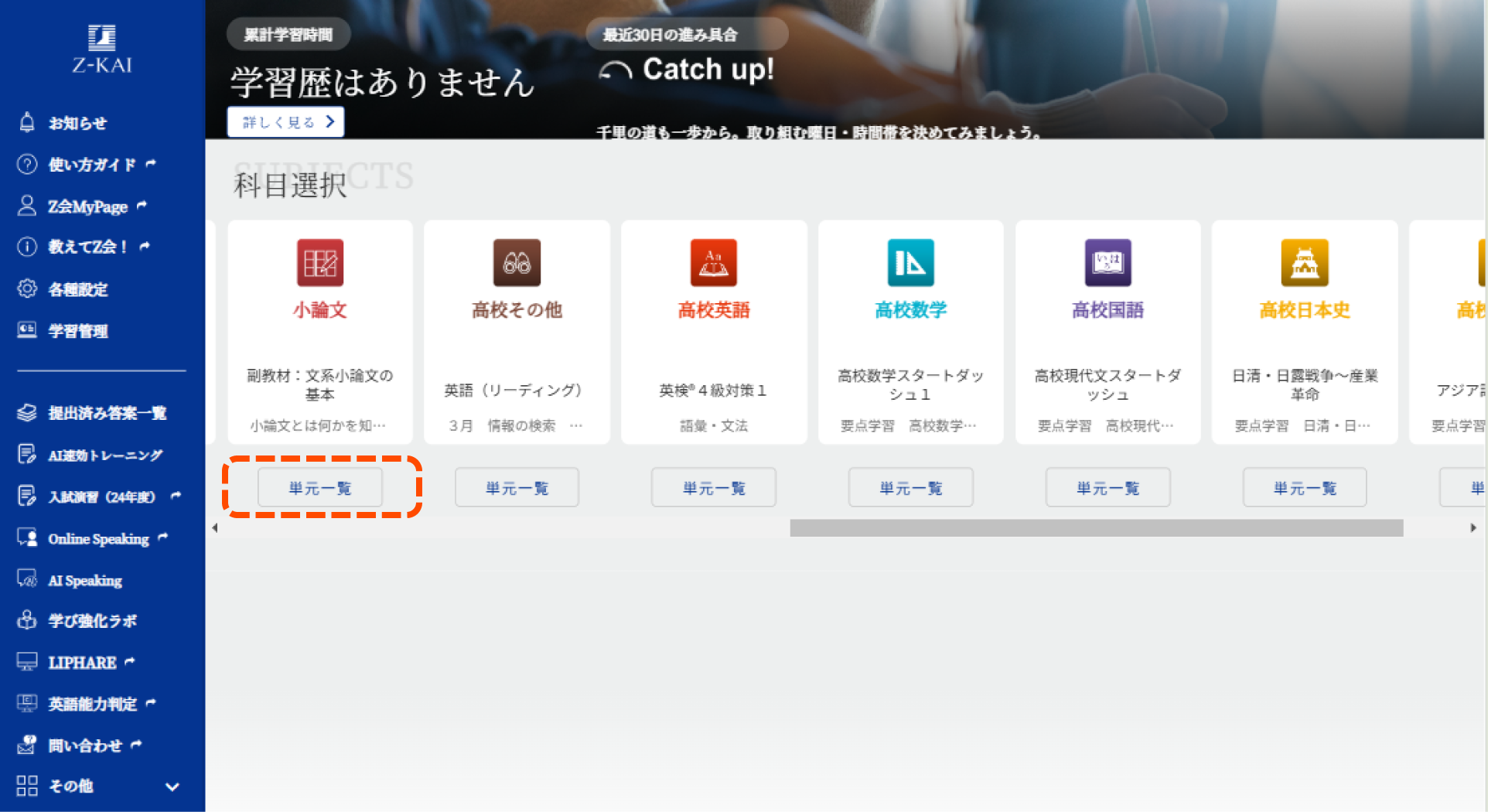
②「単元一覧」をタップすると、以下の2つの単元が表示されます。閲覧したい単元を選択しましょう。
| 単元名 | 各単元に掲載されているもの |
|---|---|
| 文系小論文 | 「文系小論文」各月の教材 |
| 医療系小論文 | 「医療系小論文」各月の教材 |
③取り組みたい単元を選んでタップすると、その時点で学習することができる教材の一覧が表示されますので、取り組みたいものをタップし、教材に取り組んでください。
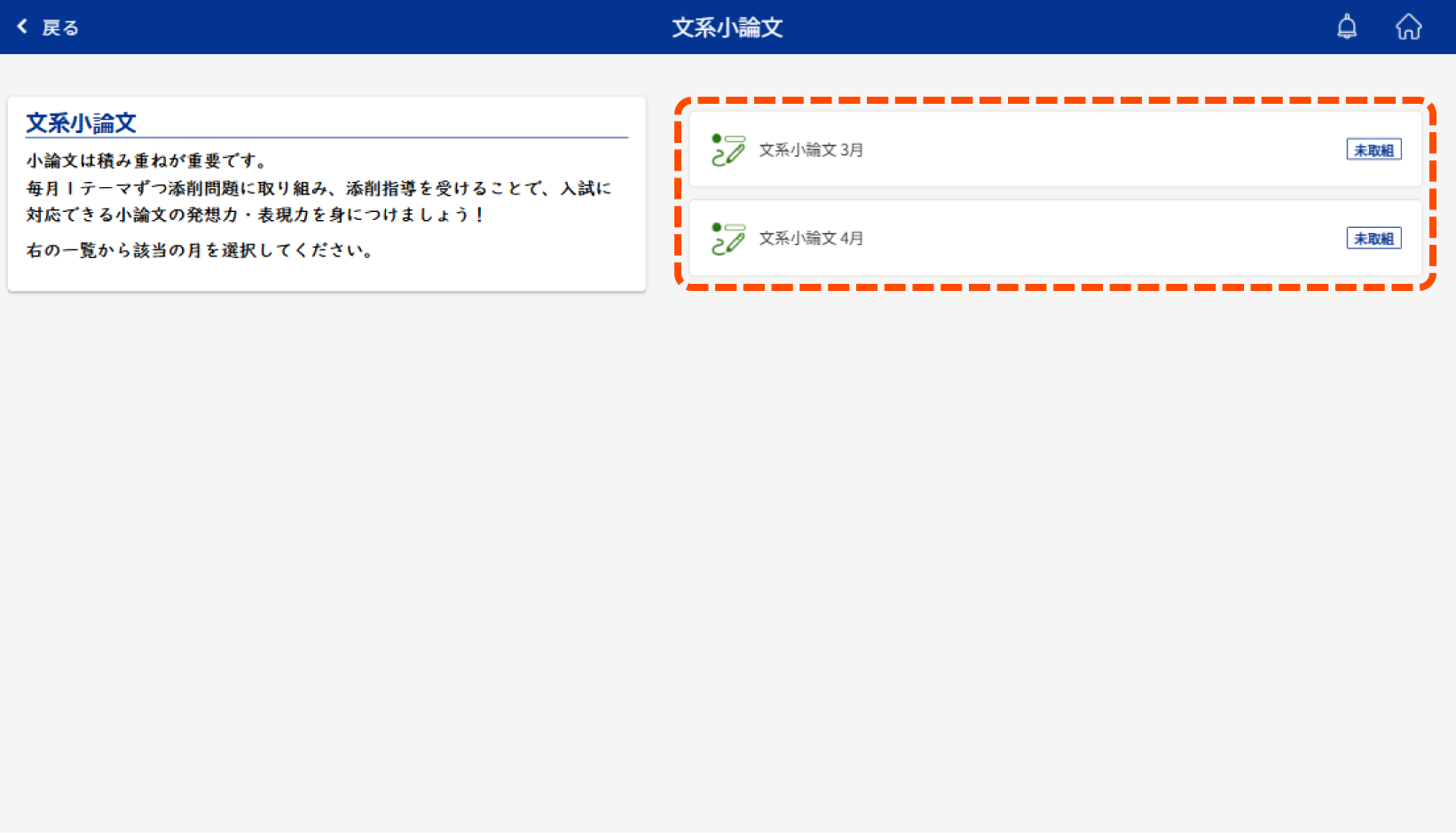
5・7・9・11・1月は「添削問題」回です。
「Z会学習アプリ」から添削問題を提出しましょう。
・問題の考え方や答案の書き方がわからないときは、「添削問題のヒント」を参照しながら取り組んでみましょう。
提出できるのは、「文系小論文」「医療系小論文」のいずれか一方のみです。
添削問題に取り組む~答案の提出完了まで
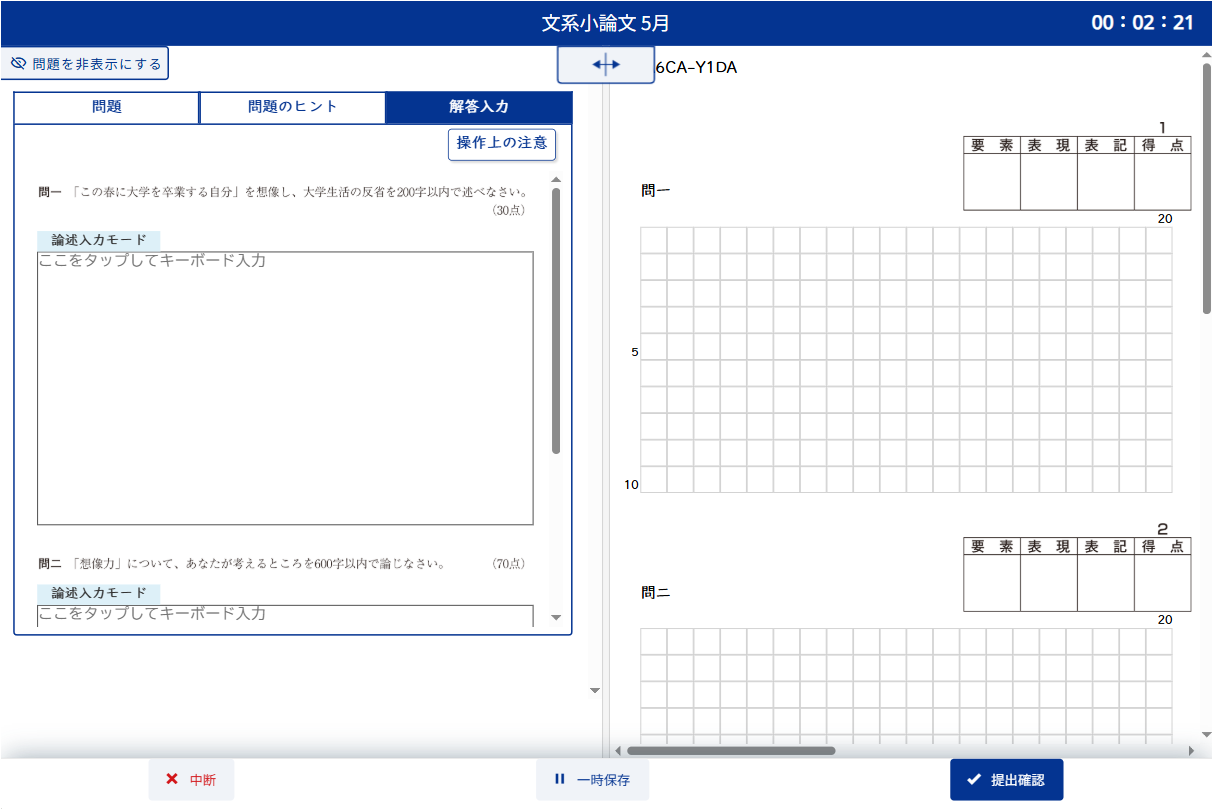
各単元の画面から「添削問題」を選んでタップすると、添削問題の画面が開きます。
解答は、「解答入力」タブ内にある設問ごとの入力欄をタップしてキーボード入力します。
解答が終わったら、「提出確認」をタップします。
- 「中断」…解答用紙エリアに入力された内容を保存したうえで学習を中断し、コマの内容一覧画面に戻ります。あとで続きに取り組むことができます。
- 「一時保存」…解答用紙エリアに入力された内容を保存します。そのまま解答を続けることができます。
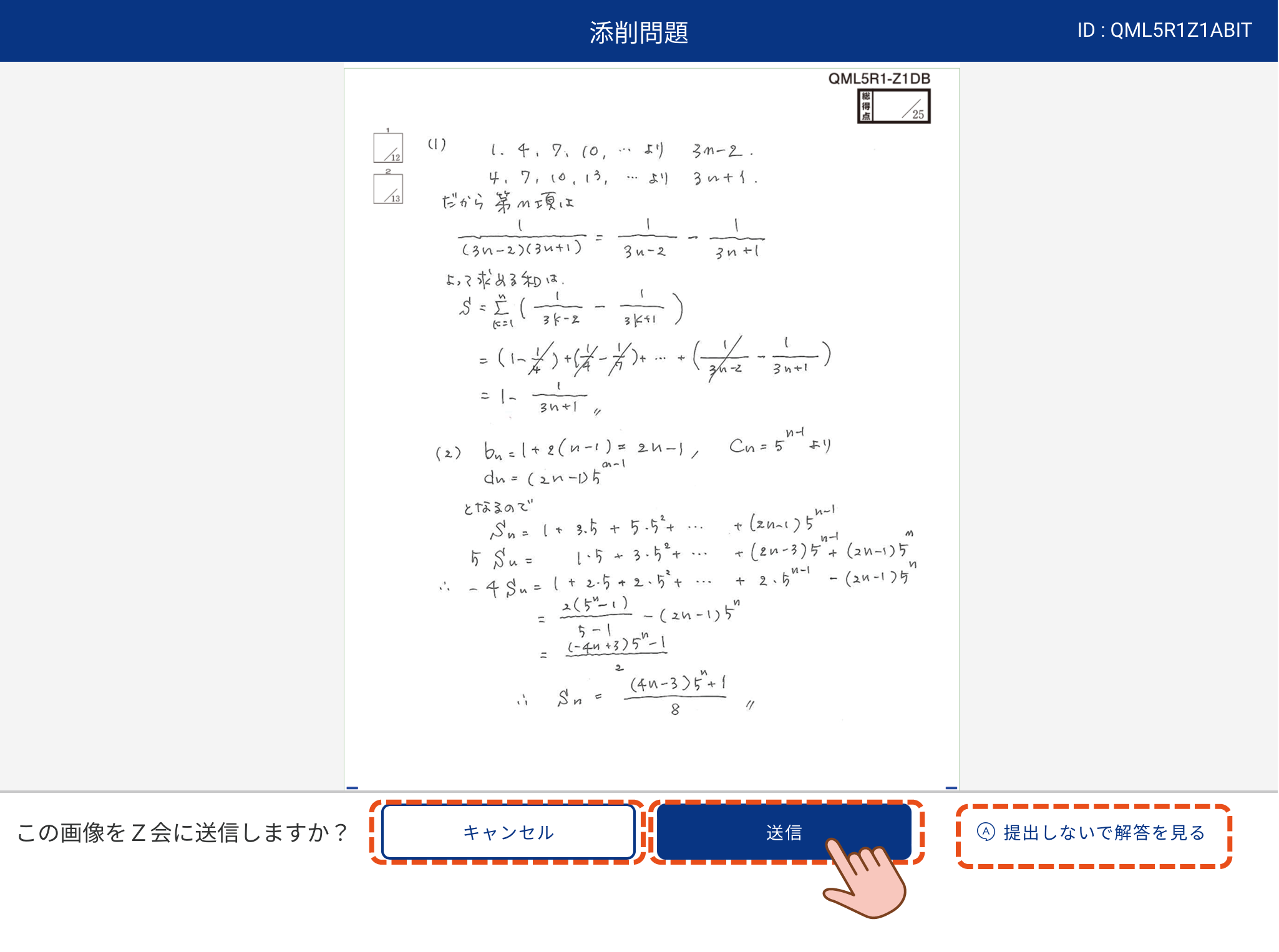
答案の画像を確認して、「送信」をタップします。
答案を修正する場合は、
「キャンセル」をタップして答案作成画面に戻ります(解答用紙エリアに入力された内容は「提出確認」をタップした時点で保存されています)。
答案を提出せずに解答解説を見ることもできます。右の
「提出しないで解答を見る」をタップしてください。
一度解答解説を見ると、その添削問題に“Cleared”の表示が出ますが、未提出であれば、あとで答案を修正・提出することが可能です。
★注意★
一度提出した答案を、再び提出することはできません(コマの内容一覧画面から添削問題に取り組むことができなくなります)。答案を提出する前に、書き間違いや記入もれなどがないか、必ず確認をしましょう。
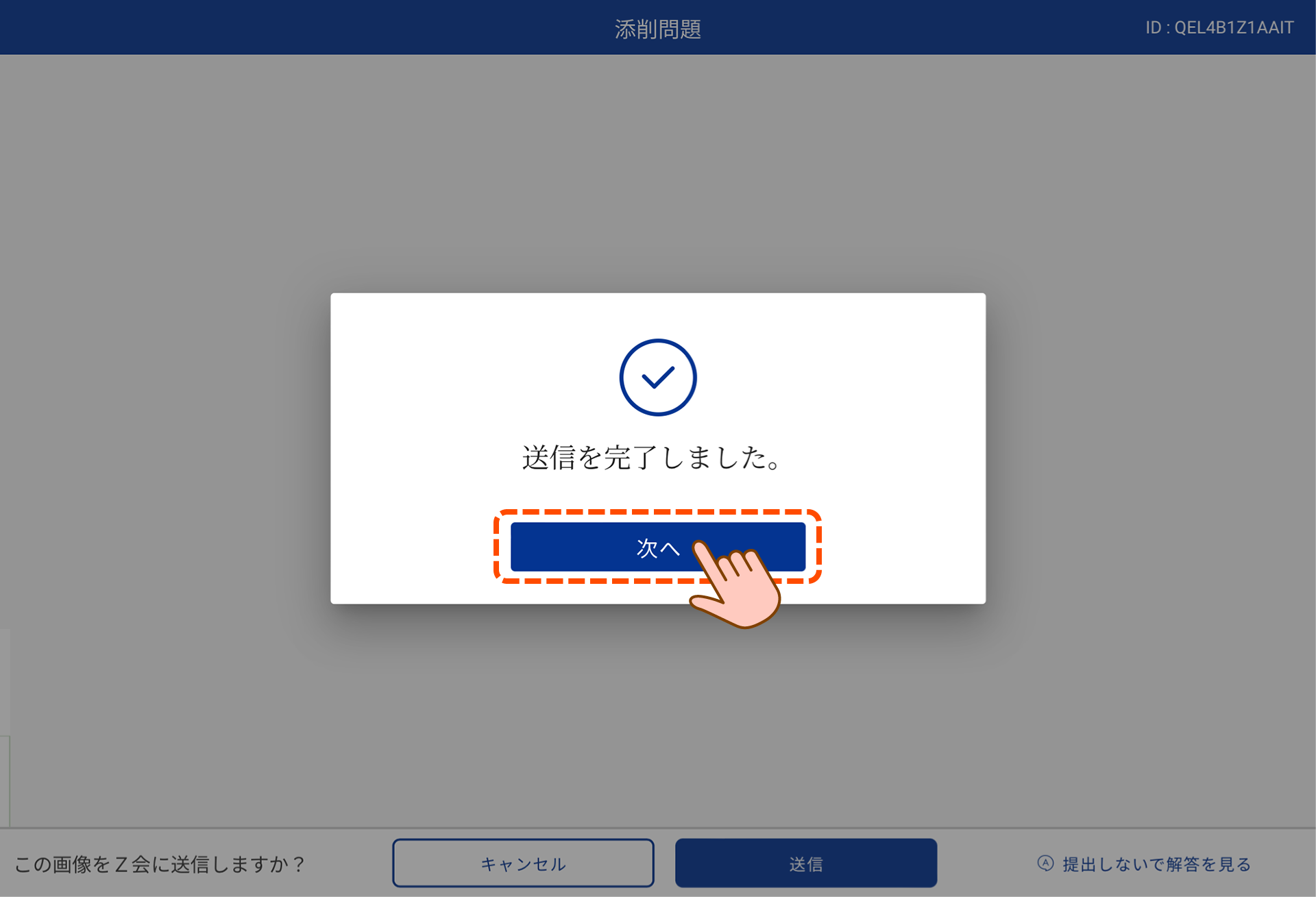
下記の画面が表示されたら、送信(=答案の提出)は完了です。「次へ」をタップして、解答解説を確認しましょう。
送信エラーが発生したとき
送信エラーが発生すると、下記の画面が表示されます。「OK」をタップしてください。
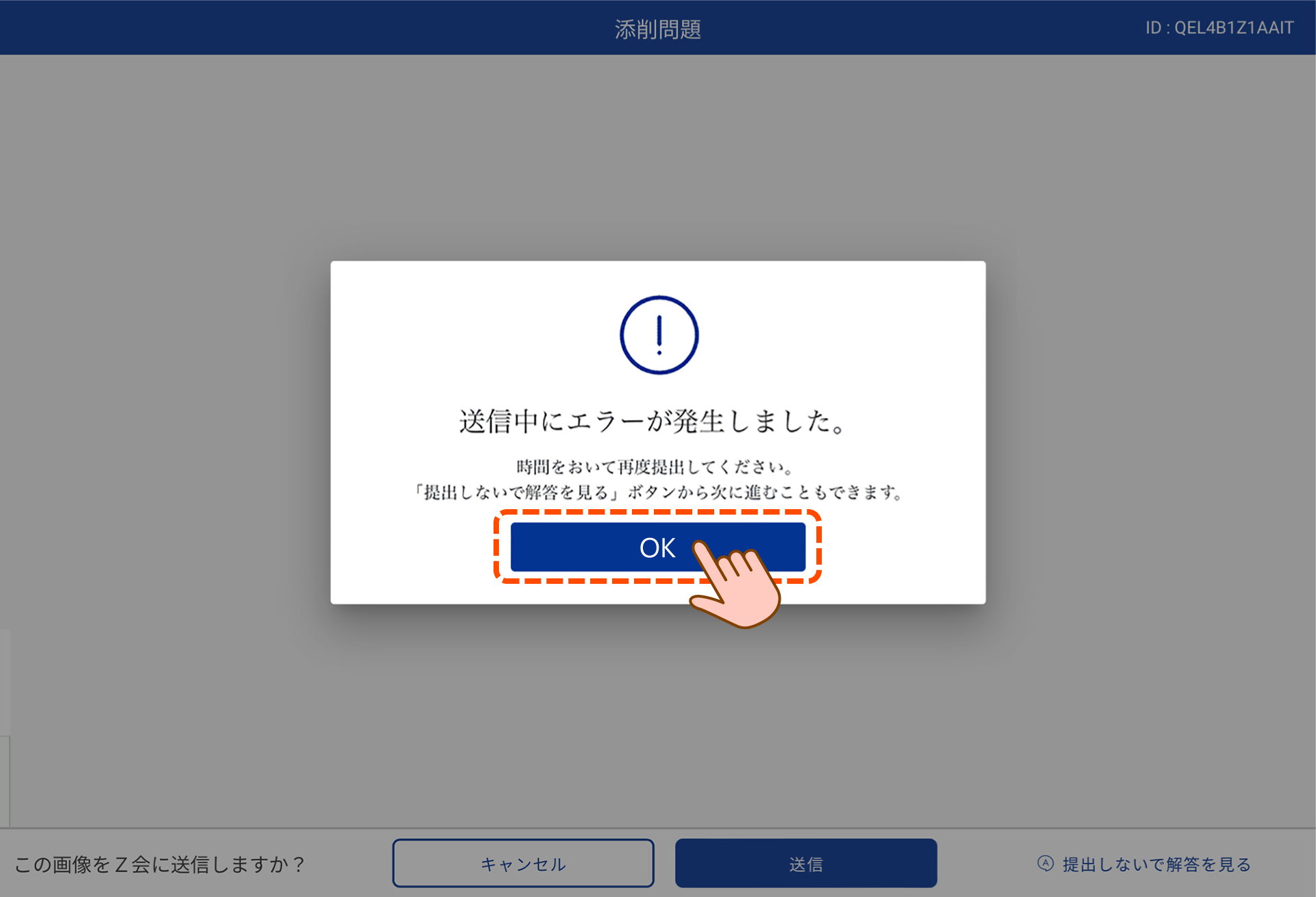
一つ前の画面に戻ります。時間をおいてから再度提出してください。この画面から「提出しないで解答を見る」をタップして、解答解説を確認することもできます。解答した内容は「提出確認」をタップした時点で保存されています。
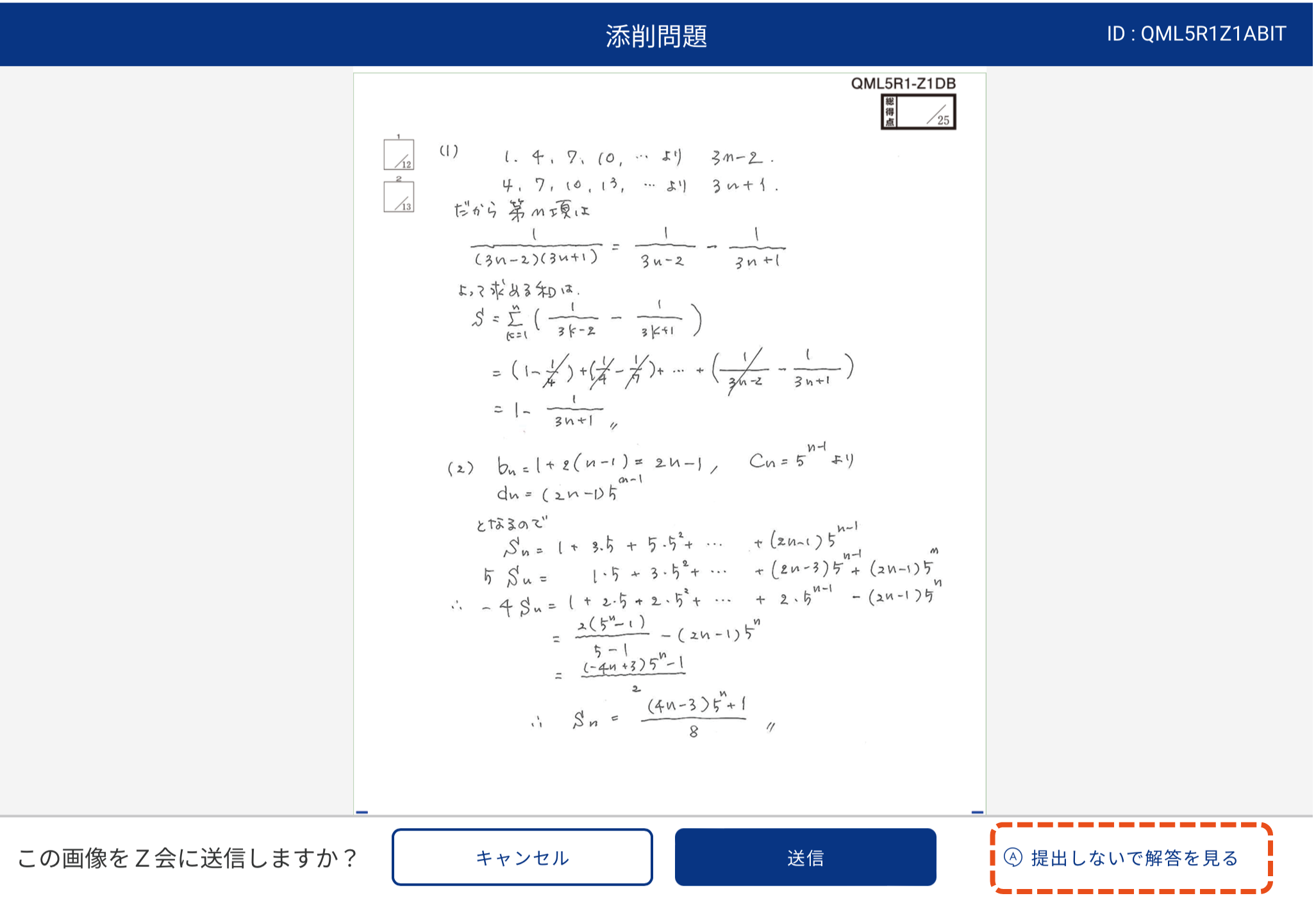
Z会で答案を受付後、最短当日〜約3日後に添削済み答案をタブレット上に配信します。Z会学習アプリの「お知らせ」に添削完了のご連絡をしますので、「提出済み答案一覧」から添削済み答案を確認しましょう。
返却された答案や解答解説の確認方法などの詳細は、こちらをご覧ください。
本ガイドの記載は、2026年度(3月~2月)にご提供するサービスについてのものです。