事前準備 会員メールアドレス設定・Studyplusアカウント連携
会員メールアドレス設定
学習に関するご案内は「Z会学習アプリ」上に配信しますが、「教材の更新情報」や「時期に応じたオススメの学習」などの重要なご案内は、メールでもお知らせをお送りする場合があります。
見逃さないよう、「会員メールアドレス」の登録をお願いいたします。
会員メールアドレスの登録・変更は以下の手順で行えます。
①「Z会学習アプリ」のメニュー(アプリ画面左)から「その他」>「会員情報」を選択
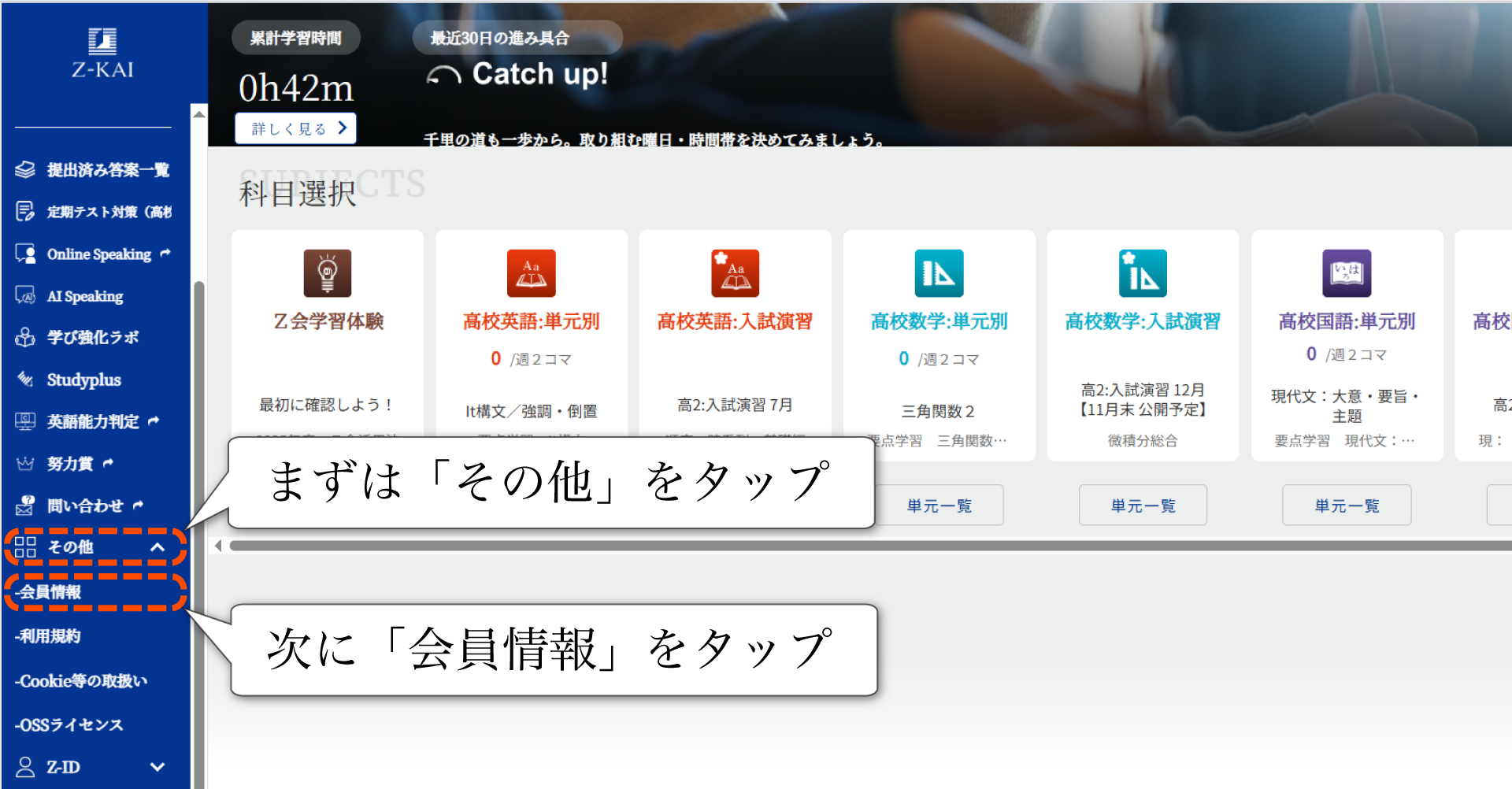
➁「メールアドレスの登録・変更」を選択し、会員メールアドレスを登録
Studyplusアカウント連携
Studyplusとは、毎日の学習を「記録」し、「見える化」する学習管理アプリです。
Z会学習アプリとStudyplusを連携して、より効果的に学習をしましょう。
Z会グループは、スタディプラス株式会社と業務提携契約を締結しています。
アカウント連携の手順
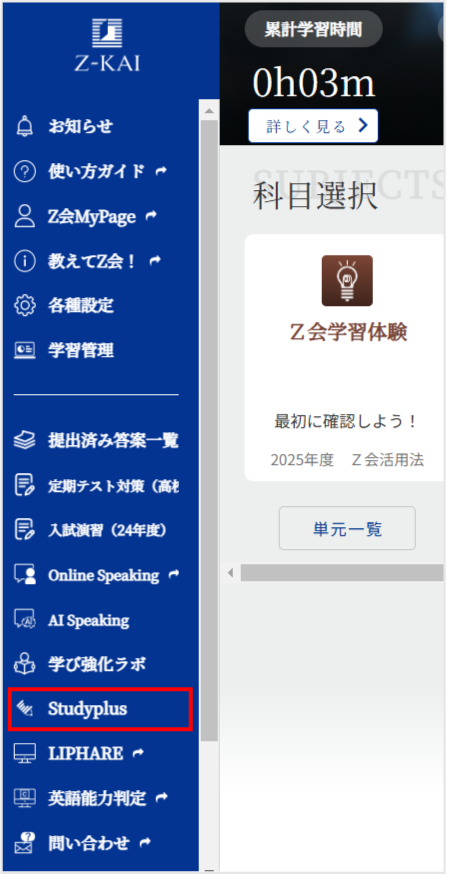
①「Z会学習アプリ」のメニュー(アプリ画面左)から「Studyplus」を選択
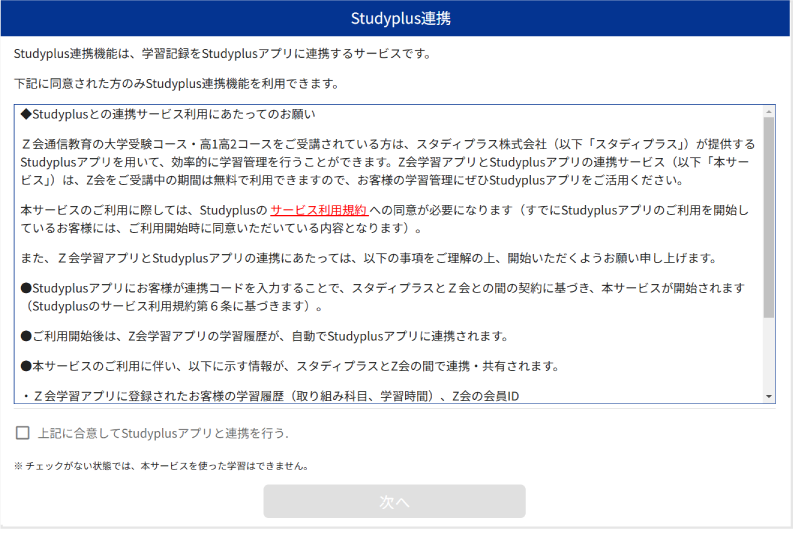
➁Studyplusアプリとの連携に関する注意事項の確認
遷移先の「Studyplusとの連携サービス利用にあたってのお願い」をお読みいただき、内容に同意いただける場合は、下のチェックボックスにチェックを入れてください。
チェックが入ると、最下部の「次へ」ボタンが活性化されるので、タップして次へお進みください。
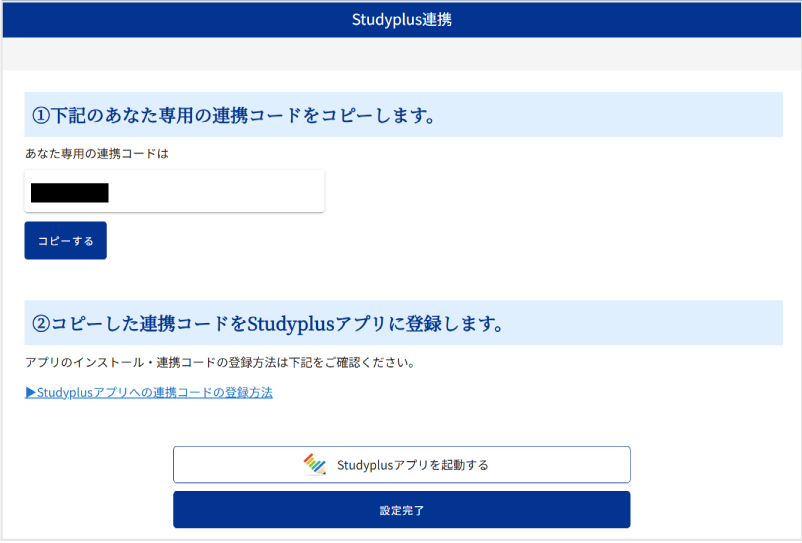
③Studyplusアプリとの連携コード発行
1.「あなた専用の連携コードは」の下のボックスに表示される「連携コード」をコピーします。
2.その後、下部の「Studyplusアプリを起動する」を押下して、StudyplusWEBアプリを開いてください。
3.画面右上に表示される「新規登録・ログイン」を押下して、後の指示にしたがって、ログインを行ってください。
4.アカウント作成後に、再度Studyplusのサイトに戻りますので、画面右上に表示される「勉強を記録する」を押下して、Studyplusの学習記録画面に進んでください。
1.「あなた専用の連携コードは」の下のボックスに表示される「連携コード」をコピーします。
2.その後、下部の「Studyplusアプリを起動する」を押下して、StudyplusWEBアプリを開いてください。
3.画面右上に表示される「新規登録・ログイン」を押下して、後の指示にしたがって、アカウントを作成してください。
4.アカウント作成後に、再度Studyplusのサイトに戻りますので、画面右上に表示される「勉強を記録する」を押下して、Studyplusの学習記録画面に進んでください。
④Studyplusアプリとの連携
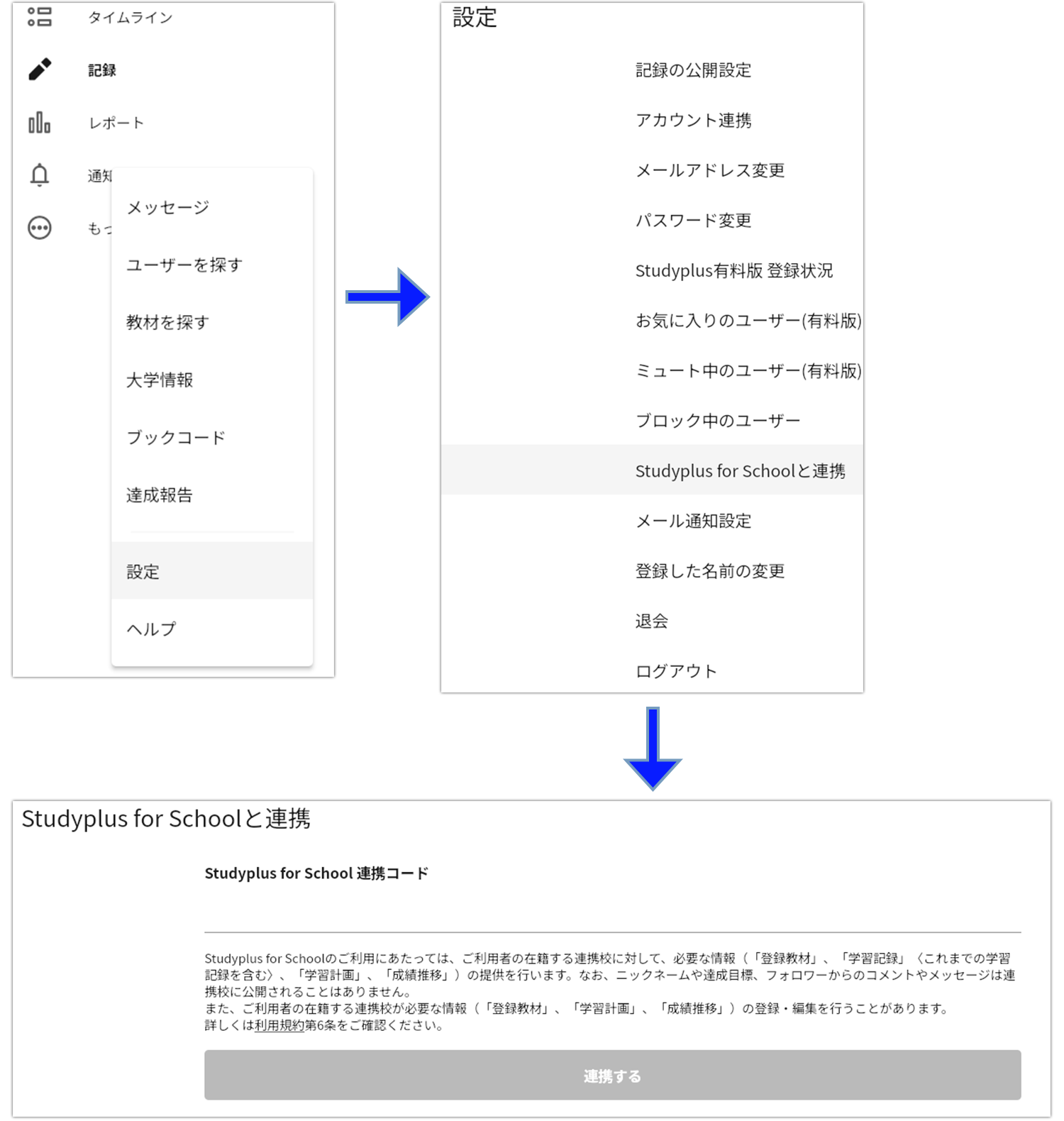
1.Studyplusにログイン後、左側メニューから「もっとみる」を選択し、表示されるメニューから「設定」を選択してください。
2.設定のメニューの中から「Studyplus for schoolと連携」を選択してください。
3.その後に表示される画面上の「Studyplus for school連携コード」の所に、③でコピーした連携コードを貼り付けて、最下部の「連携する」をタップしてください。
連携コードのコピーからの手順が長いため、途中でコピーしたコードが失われる可能性があります。その場合は、再度Z会学習アプリの「Studyplus」メニューを開いてください。表示された新しい連携コードをご利用いただけます。
Studyplusの改修により、上記手順が一時的に変更になっています。左側メニューの「もっとみる」から「設定」→「アカウント設定」と進むと、連携コード入力画面に遷移できます。
Studyplusの活用方法については、 「Studyplus×Z会 活用術総合サイト」 をご覧ください。
本ガイドの記載は、2026年度(3月~2月)にご提供するサービスについてのものです。