第5章 定期テスト対策(AI速効トレーニング/問題集)の取り組み方
AI速効トレーニングとは?
AI速効トレーニングでは、あなたが指定した出題範囲に応じて、その範囲の学習状況をAIエンジンが分析し、その時点での到達度に応じた課題を自動的に出題します。
定期テスト・模試の対策をしたいときや、一部の単元を集中的に学習したいときなどに効果的です。
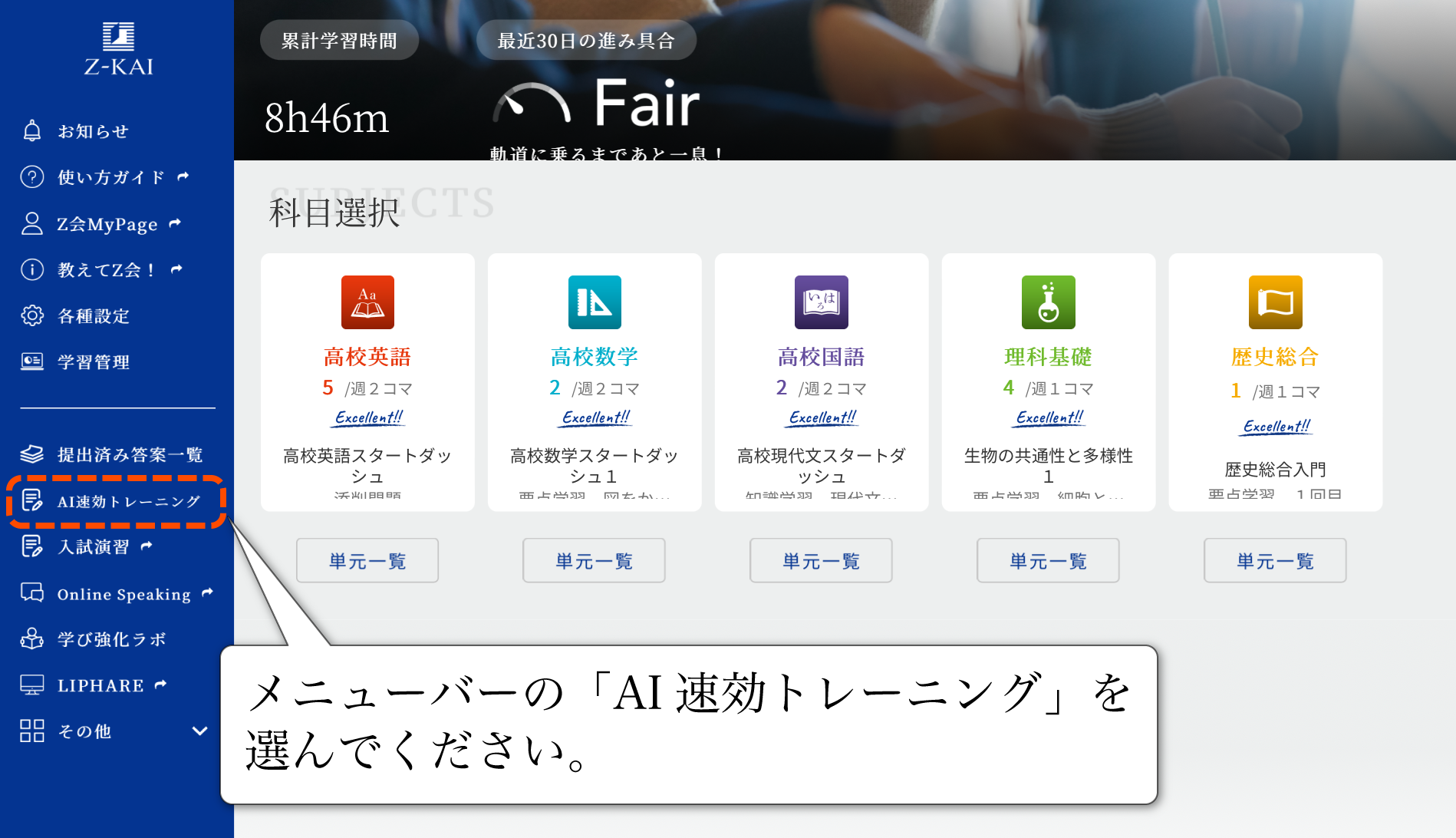
AI速効トレーニングに取り組むときは、アプリホーム画面左側のメニューから「定期テスト対策(高校)」を選択してください。
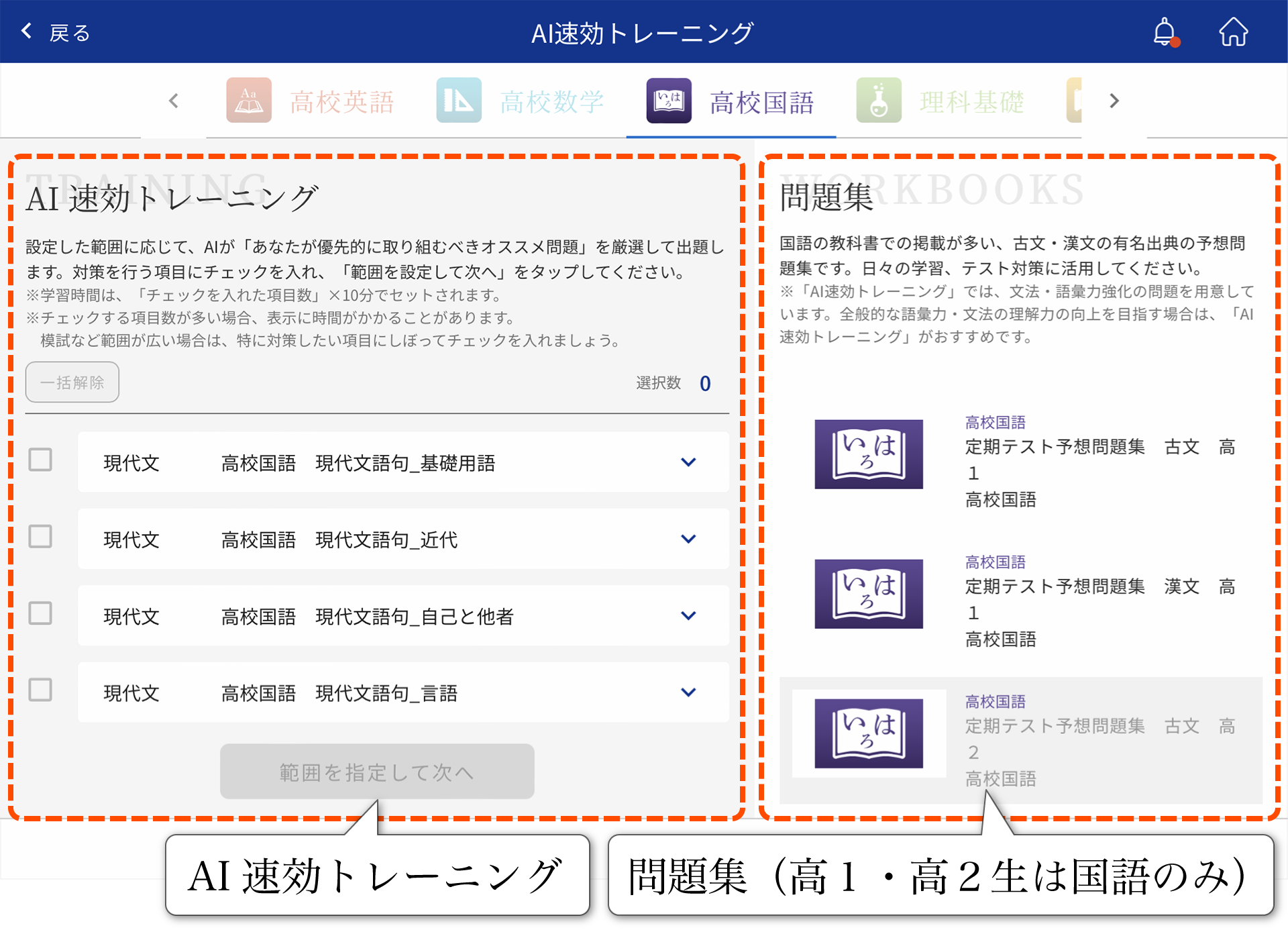
定期テスト対策の画面を開くと、画面上部に受講している講座の教科のボタンが表示されます。学習したい教科のボタンを押すと、画面左側にAI速効トレーニング、右側に問題集が表示されます。
教科のボタンは、受講しているコース・学年によらず「高校●●:単元別」と表示されます。(「高校●●:月例テスト」や「大学受験●●」というボタンは表示されません。)
AI 速効トレーニングの学習の進め方
❶ 出題範囲を設定する
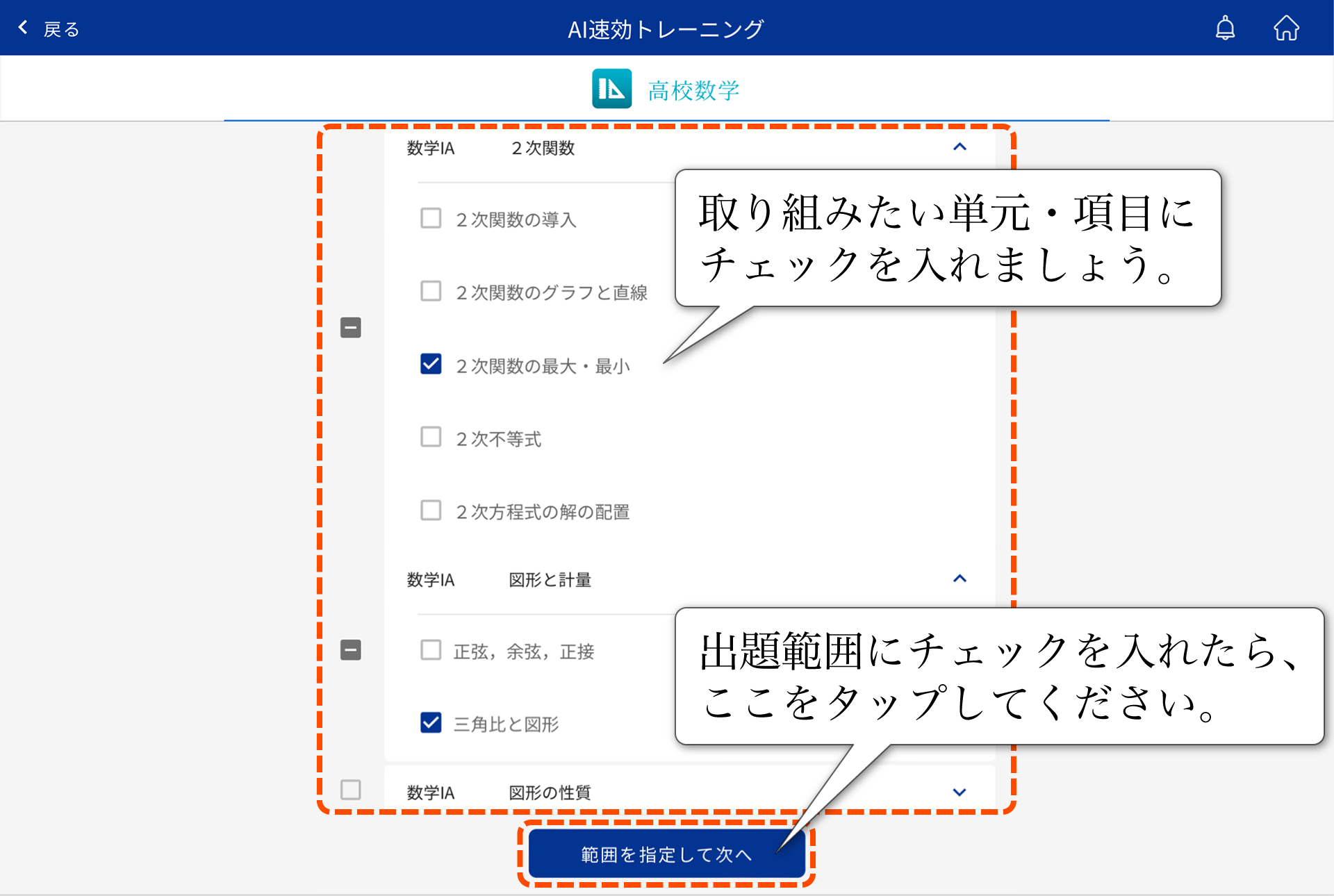
単元・項目の一覧が表示されるので、取り組みたいものにチェックを入れましょう。
出題範囲にチェックを入れたら、「範囲を指定して次へ」をタップします。
❷ 学習到達度を確認して、学習を開始する
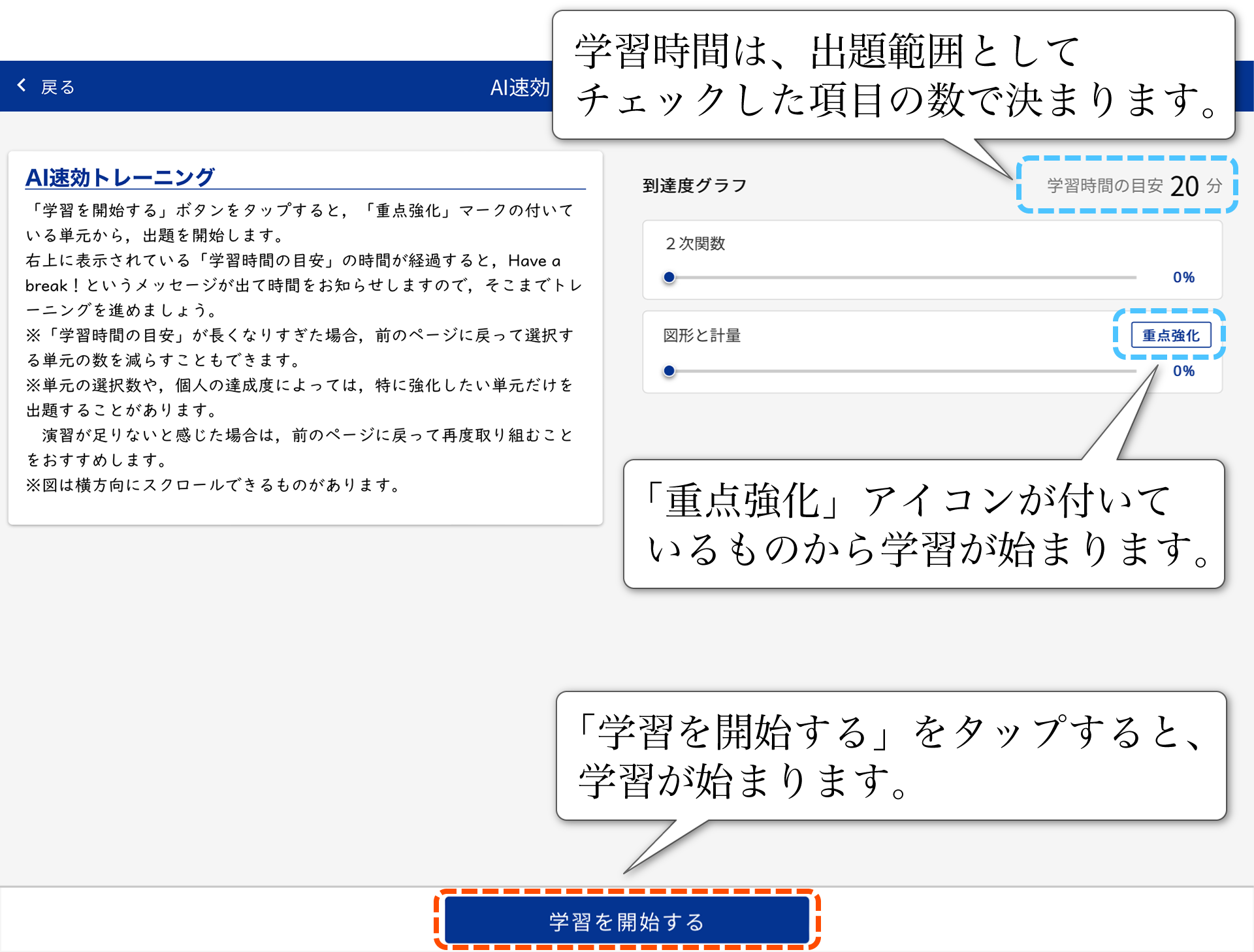
前の画面でチェックを入れた単元・項目にもとづいて、あなたの学習到達度を示すグラフが表示されます。
到達度の最も低い単元に「重点強化」アイコンが付いており、「学習を開始する」をタップすると、その単元から優先的に学習が始まります。
右上の「学習時間の目安」は、チェックを入れた項目の数にもとづいています。
正誤が自動判定される問題と、自己採点していただく問題があります。選択式ボタンや解答入力欄が示されている問題は、画面上で選択・入力した後、「解答する」を押しましょう。そうでない問題は、「手書きメモ」機能を利用して書き出したり、必要に応じてノートやルーズリーフ等を用意して取り組み、「解答を見る」を押して答え合わせをしましょう。
また、なかなか覚えられないところ・間違えやすいところは、自分専用のまとめノートを作るなどするとよいでしょう。
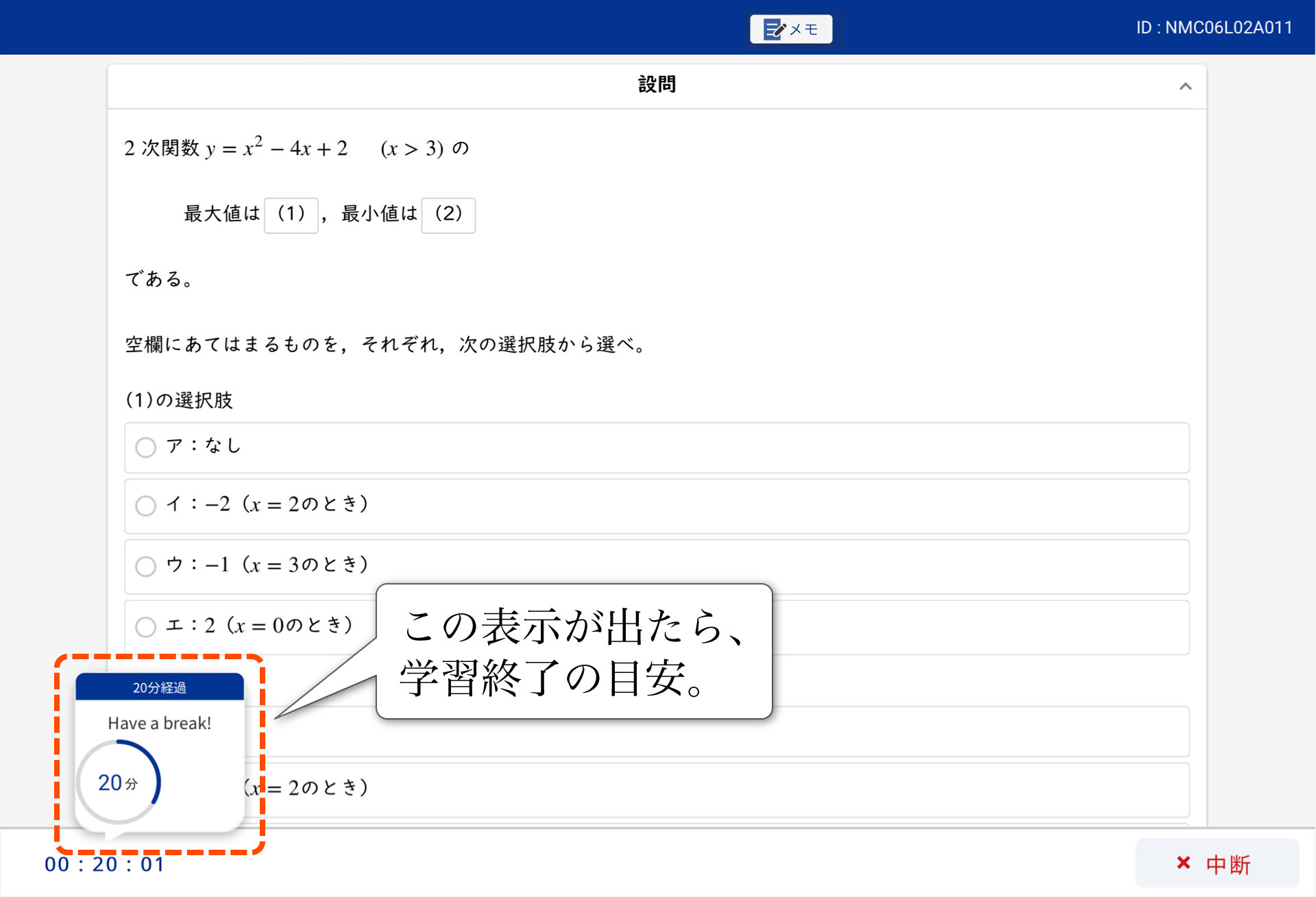
「学習時間の目安」が経過すると「Have a break!」の表示が現れます。表示が現れたあとも、問題は出題され続けます。「中断」はいつでも可能です。
正解しているにもかかわらず同じ問題が繰り返し出題される場合は、一度「中断」を押して前の画面に戻ってください。すべての到達度グラフが100%になっていれば、その単元は十分に理解ができているということなので、他の単元・項目を選択してください。
★AI 速効トレーニングの学習時間について
AI 速効トレーニングでは、設定された時間内でAI が「優先的に学習すべき」と判断したものから順に出題します。そのため到達度の低い項目が多い場合には、一部の項目について出題がないうちに「Have a break!」の表示が出る場合があります。
「Have a break!」の表示は時間の目安ですので、引き続き学習を行っていただいてかまいません。
また、出題範囲の設定画面に戻り、出題がなかった項目のみにチェックを入れて再度取り組むこともできます。
問題集の学習の進め方
定期テスト予想問題集
「定期テスト予想問題集(得点力ファイナルチェック)」では、定期テスト前に必ず押さえておきたい「これだけは」という内容を厳選した予想問題に取り組むことができます。
答案提出・添削指導はありません。
本ガイドの記載は、2026年度(3月~2月)にご提供するサービスについてのものです。