契約者のZ-IDならびに学習者のZ-IDの設定は、2026年11月28日の21時59分までに完了してください。
設定が完了しなかった場合、11月29日以降に順次契約者のメールアドレス宛てにご連絡をいたします。
※11月28日22時以降はお申し込み手続き完了後にお届けした「申し込み完了のお知らせ」メール記載のご案内方法では設定していただくことができません。あらかじめご了承ください。

学習者のZ-IDの設定(2026年4月7日以降の設定方法)

「Z会学習アプリ」にログインして学習を開始していただくために、「学習者(お子さま)のZ-ID」の設定が必要となります。下記に従ってご設定をお願いします。

<2026年4月6日までにお申し込みの方へ>
「学習者のZ-ID」設定時に会員番号とパスワードが必要でしたが、4月7日以降「学習開始コード」の入力へと変更となりました(設定の際に会員番号は不要です)。

よくあるお問い合わせ

学習開始コードがわかりません/再発行してください 以下2種類の方法でお知らせすることが可能です。いずれかご都合のよい方法にてご申請ください。
◆画面上での再発行手続き
「Z会学習アプリ」を開き、学習者のZ-IDでログインすると【学習者設定をする】画面が表示されます。画面中央に記載のある「学習開始コードがわからない場合はこちら」をタップし、学習開始コードの再発行を行ってください。契約者のメールアドレスへ送信します。
◆メールの再送信
学習開始コードを掲載した「申し込み完了のお知らせメール」を送信いたします。
こちらからご申請ください。

▶契約者のZ-IDと学習者のZ-IDを同じZ-IDで設定してしまった/学習者設定をしているが、学習開始コードがもとめられる ▶Z-ID ヘルプページ

事前にご用意いただくもの

事前に以下3点をご用意ください。
・メールを受信できる端末
・学習開始コード
・「学習者のZ-ID」用のメールアドレス

設定手順(所要時間:約10分)

Step1
メールを受信できる端末
学習者(お子さま)Z-IDを作成する
Step2
Z会専用タブレット
または対応するiPad
「Z会学習アプリ」にログインする
Step3
Z会専用タブレット
または対応するiPad
学習開始コードを入力する
→学習開始ができる

Step1:メールを受信できる端末


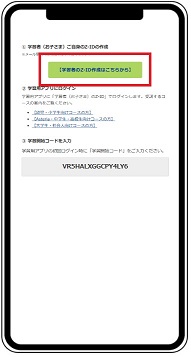
1.メールに掲載の【学習者のZ-ID作成はこちらから】のリンクをタップする。

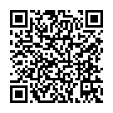
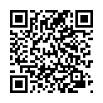
  ※メールがない場合は、以下二次元コードもしくはURLからアクセス可能。
  https://service.zkai.co.jp/member/accounts/create-account/start.html
  

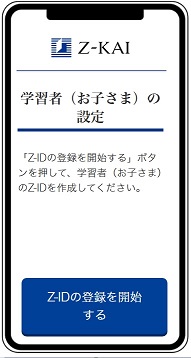
2.【学習者(お子さま)の設定】画面が開いたら、「Z-IDの登録を開始する」ボタンをタップする。


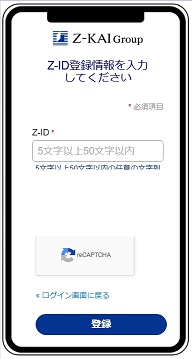
3.【Z-ID登録情報を入力してください】画面が開いたら、必要事項を入力のうえ、「登録」ボタンをタップする。


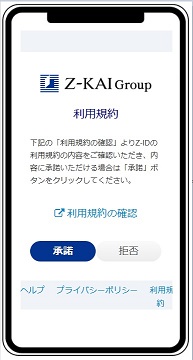
4.【利用規約】画面で規約を確認のうえ、「承諾」ボタンをタップする。


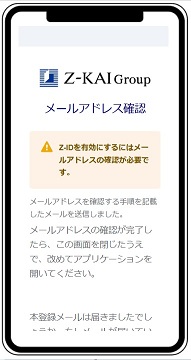
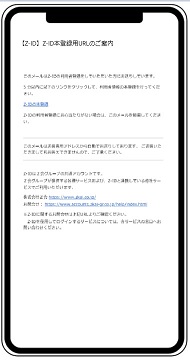
5.3で登録のメールアドレスへ【Z-ID】Z-ID本登録用URLのご案内メールが送信される。
  ※届かない場合にはこちらをご参照ください。


6.メールを開いて「Z-IDの本登録」のリンクをタップする。
  ※5分以内にタップする。


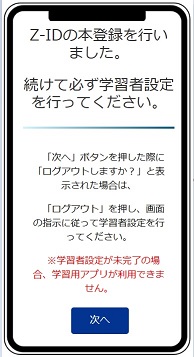
7.【Z-IDの本登録を行いました】画面表示後、「次へ」ボタンをタップする。


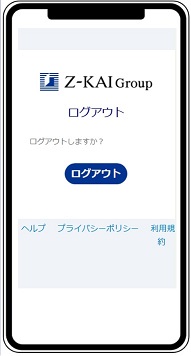
8.【ログアウト】画面で「ログアウト」ボタンをタップする。


Step2:Z会専用タブレットまたは対応するiPadで設定


9.「Z会学習アプリ」にログインする。
  https://www3.zkai.co.jp/z_webapp/#/loginPage
  
  ※2.で作成したZ-IDとパスワードでログインをする。

Step3:Z会専用タブレットまたは対応するiPadで設定


10.【学習者設定画面】で以下3点を入力する。
   ・学習開始コード
   ・学習者カナ氏名
   ・学習者生年月日
   ※学習開始コードは4月17日送信の「【Z会:学習者設定が完了されていない方へ】学習者設定のご案内」メールに掲載があります。
     →お手元にない場合には本メールにかわる「申し込み完了のお知らせメール」を送信いたします。
      こちらからご申請ください。
   ※学習者カナ氏名と生年月日は申し込み時にご入力いただいた内容で入力する。
     →不一致により登録の情報修正が必要な場合はこちらより修正依頼をしてください。 

11.【学習者設定が完了しました】画面が表示されたら、「閉じる」ボタンをタップする。
   →「Z会学習アプリ」で学習を開始していただけます。